Modul 3: Einführung in die 3D-Modellierung mit Tinkercad
1. Übersicht der Benutzeroberfläche
Die Tinkercad-Oberfläche ist für intuitives Modellieren ausgelegt. Der zentrale Bereich ist die Arbeitsebene (Workplane), die die Druckfläche des 3D-Druckers darstellt.
Anmelden: Zu Beginn wird ein Tinkercad-Account erstellt, um sich anschließend anzumelden.
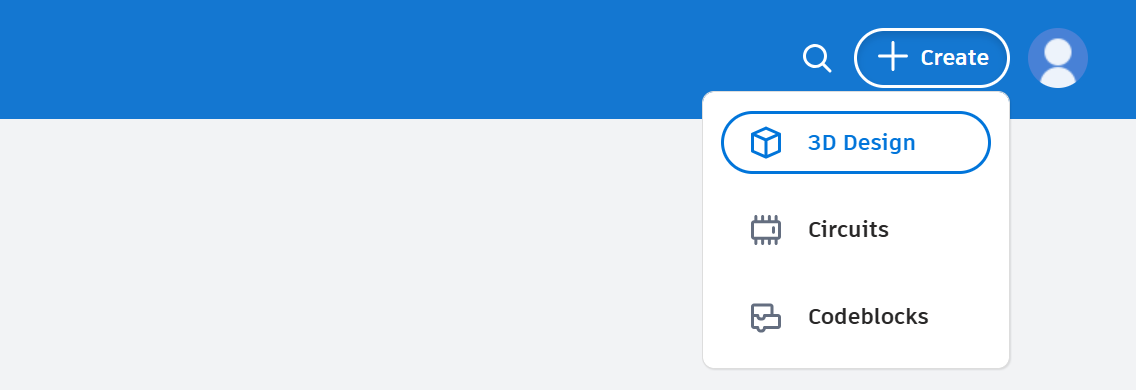
Erstes 3D-Design erstellen: Im nächsten Schritt wird oben rechts + Erstellen ausgewählt und 3D-Design geöffnet.
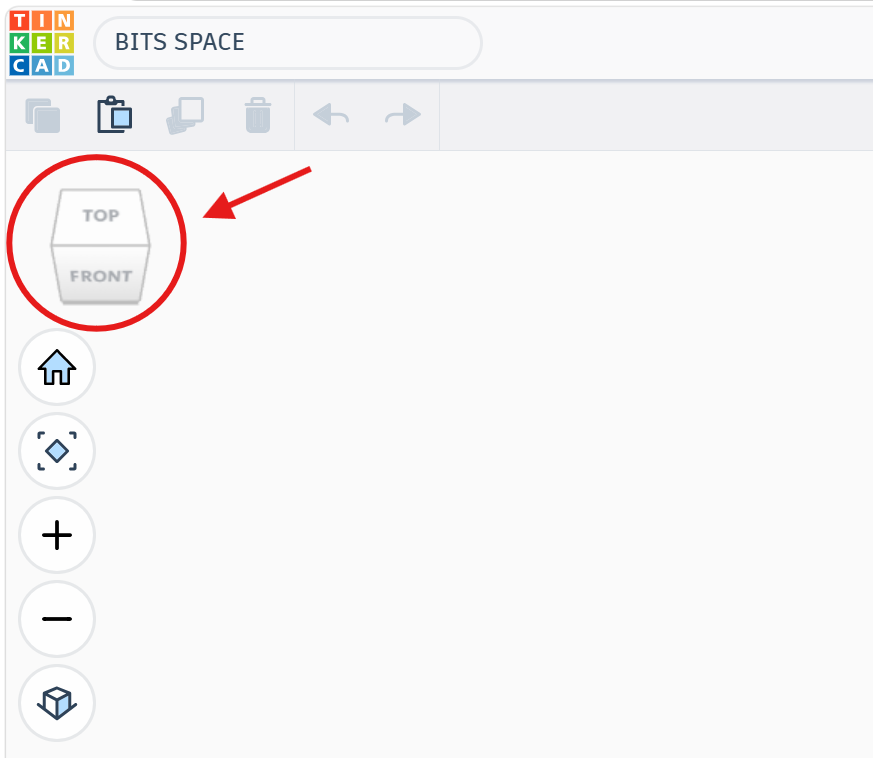
Navigation: Die Ansicht kann über den ViewCube oben links oder per Rechtsklick und Ziehen angepasst werden.
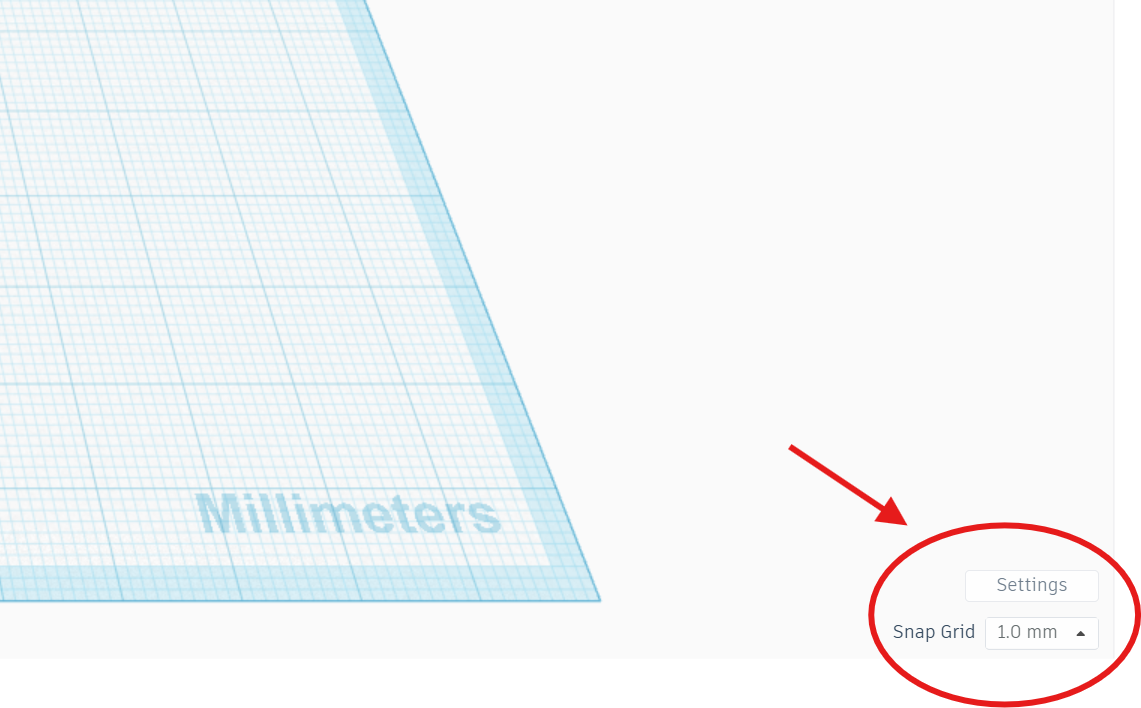
Rastereinstellungen: Das Raster sollte unbedingt auf Millimeter (mm) eingestellt sein. So wird sichergestellt, dass das digitale Modell den realen Maßen genau entspricht. Die Einstellung befindet sich unten rechts.
Allgemeine Navigationssteuerung. ⬇️
|
Navigationssteuerung |
|
|
Kamera drehen |
Rechtsklick + Ziehen: Um das Modell herum drehen |
|
Kamera verschieben (Pan) |
Mittlere Maustaste + Ziehen: Ansicht zur Seite oder nach oben/unten verschieben |
|
Zoomen |
Mausrad: Hinein- und Herauszoomen |
|
Voreingestellte Ansichten |
Klicke auf den Würfel (oben links) – springt direkt zu Vorder-, Drauf- oder Seitenansicht |
|
Home / Ansicht zurücksetzen |
Klicke auf das Haus-Symbol, um zur Standardperspektive zurückzukehren |
|
Untere Schaltflächen |
Zwischen perspektivischer und flacher (orthografischer) Ansicht wechseln |