Modul 3: Einführung in die 3D-Modellierung mit Tinkercad
4. Präzisionswerkzeuge
Für manche Projekte, wie Laborzubehör oder Forschungsprototypen, sind präzise Maße besonders wichtig.
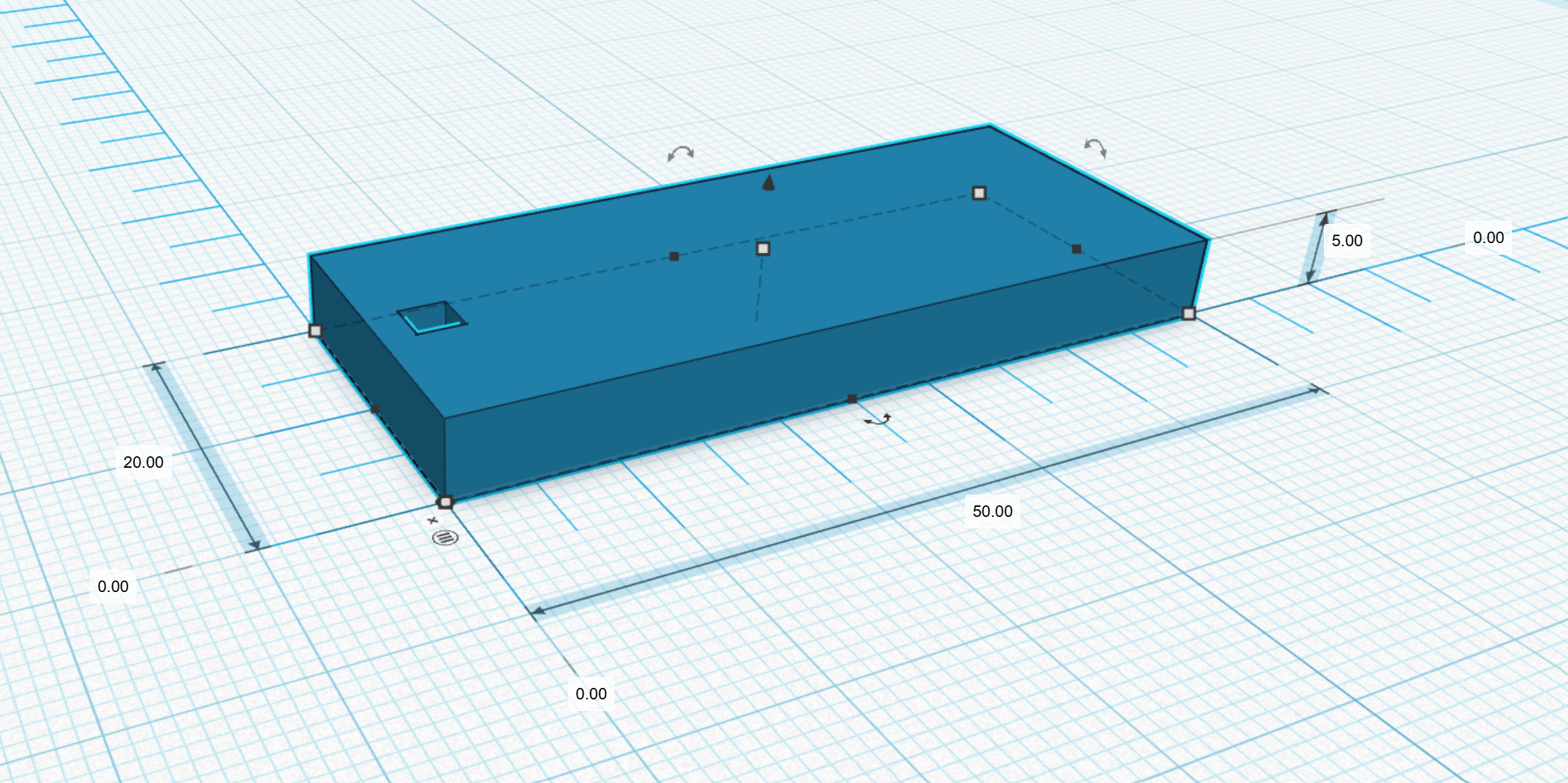
Das Lineal-Werkzeug: Mit dem Platzieren des Lineals auf der Arbeitsfläche werden exakte Zahlenwerte für Länge, Breite und Höhe angezeigt.
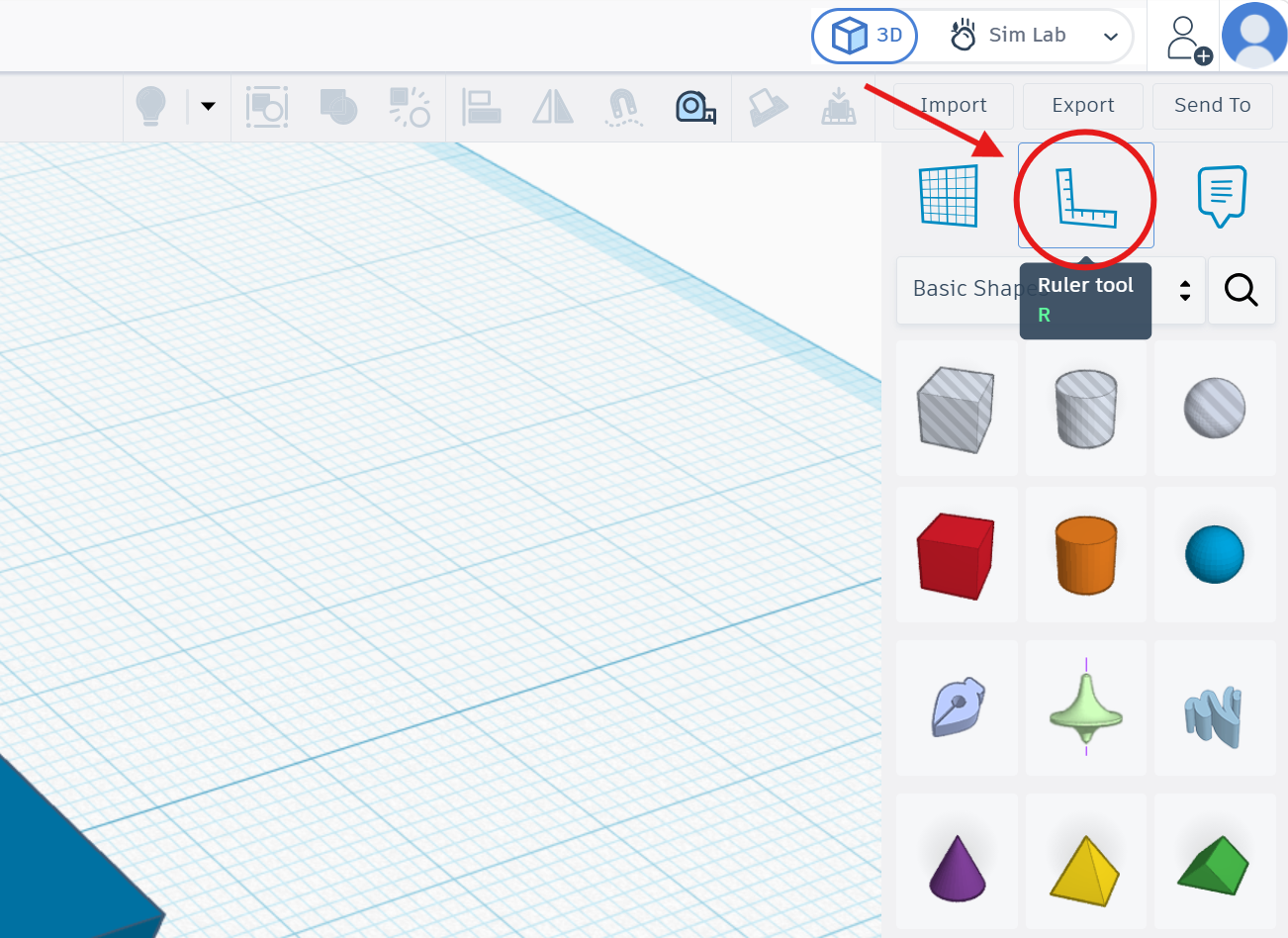
Das Lineal-Symbol oben rechts auswählen:
Wird das Lineal an einer Ecke des Objekts platziert, lassen sich alle Maße auf einen Blick ablesen.⬇️
Funktionen zur Nutzung des Lineals.⬇️
|
Lineal verwenden |
|
|
Lineal aktivieren |
Klicke auf das Lineal-Symbol (oder drücke R) und klicke auf eine Ecke deines Modells, um es dort zu fixieren |
|
Abstände ablesen |
Bewege den Mauszeiger bei aktivem Lineal über einen Griff – dir wird der genaue Abstand zum Fixpunkt in mm angezeigt |
|
Exakt verschieben |
Klicke ein Objekt an – Eingabefelder für X, Y und Z erscheinen. Gib einen Wert ein und bestätige mit Enter, um es präzise zu verschieben |
|
Gesamtgröße prüfen |
Alles auswählen (Strg + A) – die Felder B, T und H im Inspektor zeigen die Gesamtabmessungen aller Objekte |
|
Lineal entfernen |
Erneut R drücken oder das Lineal-Werkzeug anklicken und auf eine freie Stelle klicken, um es auszublenden |
Das Ausrichten-Werkzeug: Mit der Funktion Ausrichten (L) können mehrere Objekte entlang einer Achse zentriert oder bündig ausgerichtet werden. Dadurch sitzen Bohrungen oder Anbauteile genau an der richtigen Stelle.
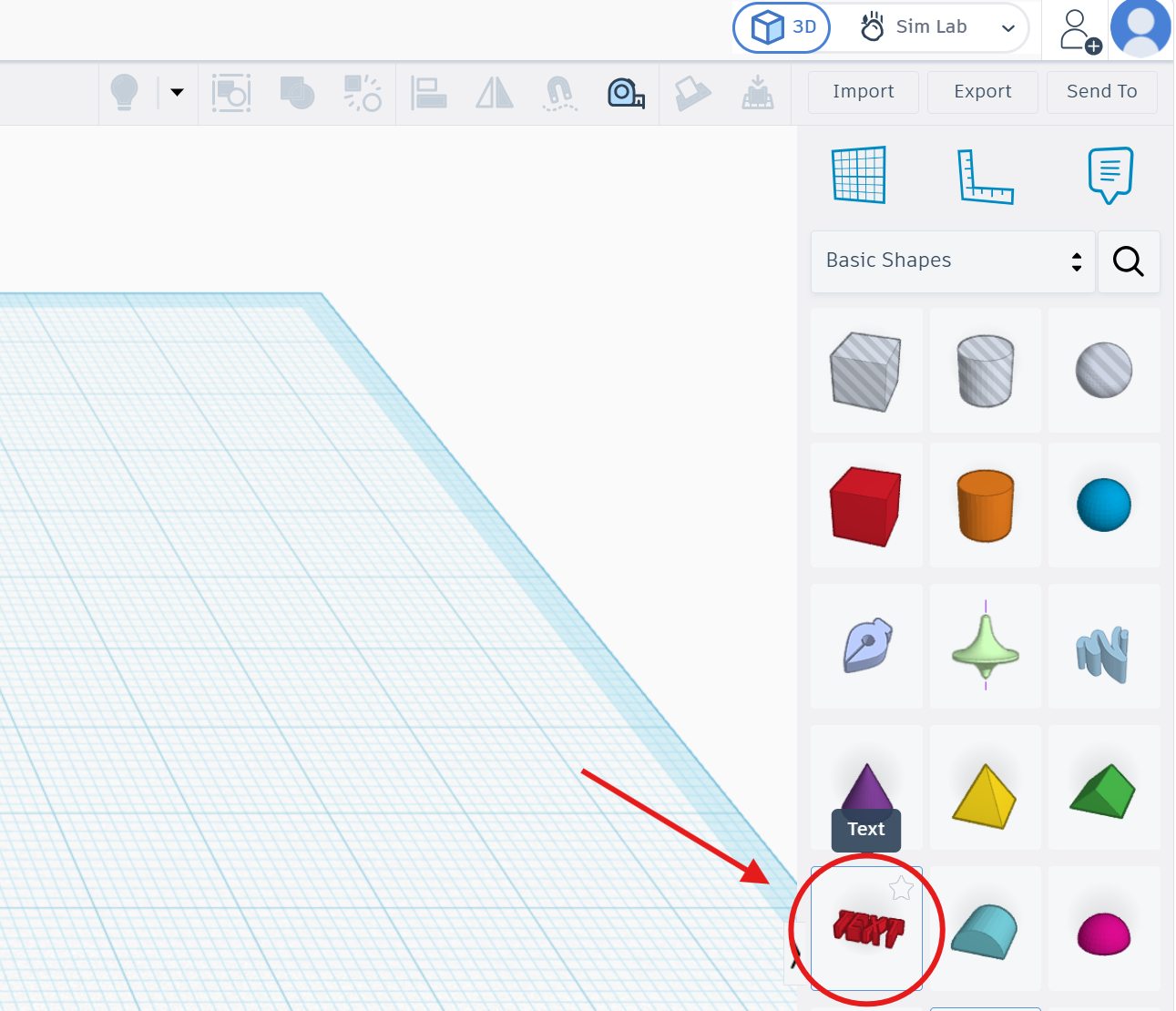
Als Beispiel: Ein Text wird auf der Objektoberfläche platziert, indem das Text-Werkzeug per Drag-and-drop auf die Fläche gezogen wird.
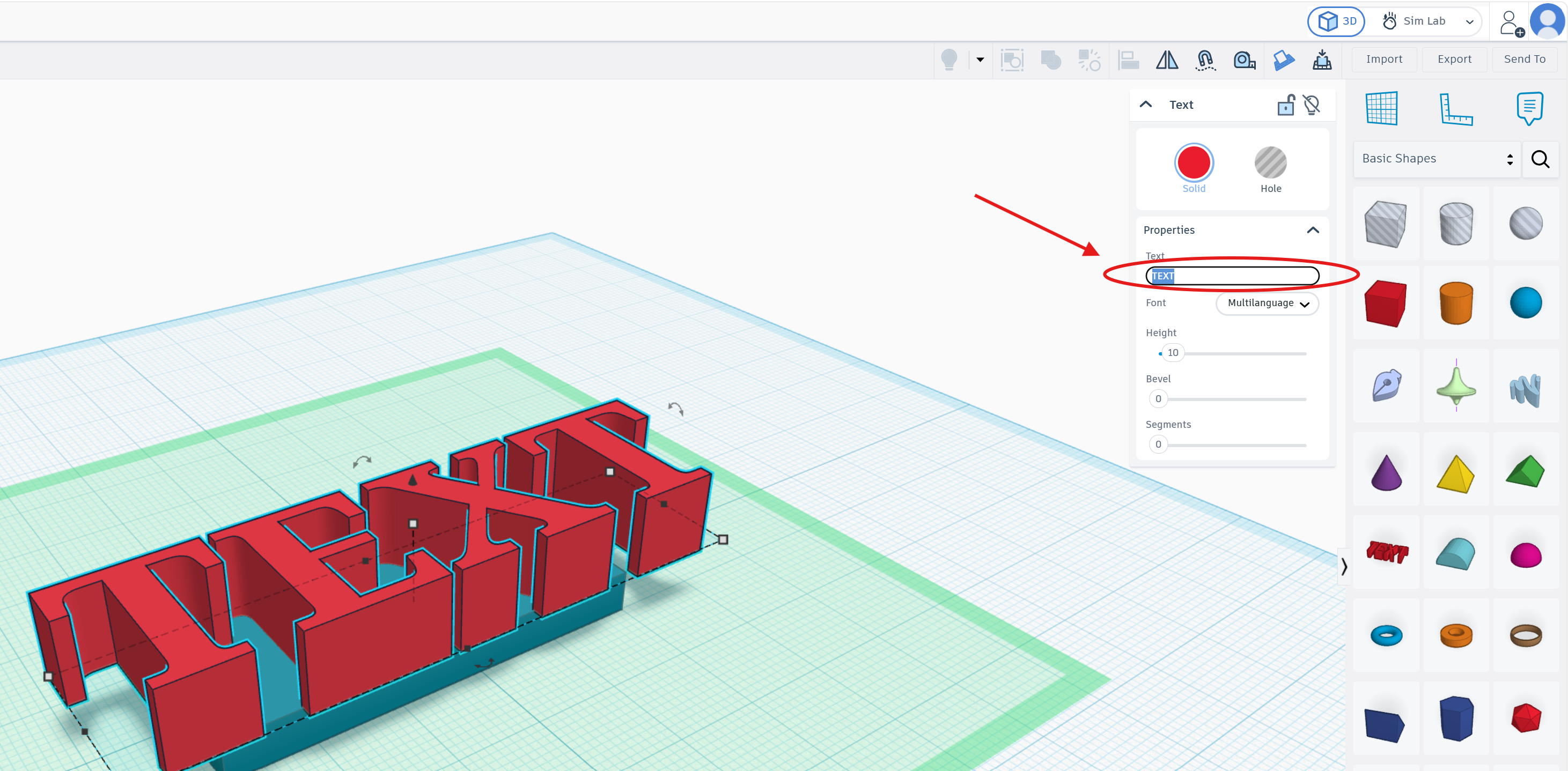
Die Texteinstellungen lassen sich oben rechts anpassen.
Nach dem Anpassen der Einstellungen werden beide Objekte ausgewählt und oben rechts das „Ausrichten“-Symbol geklickt.
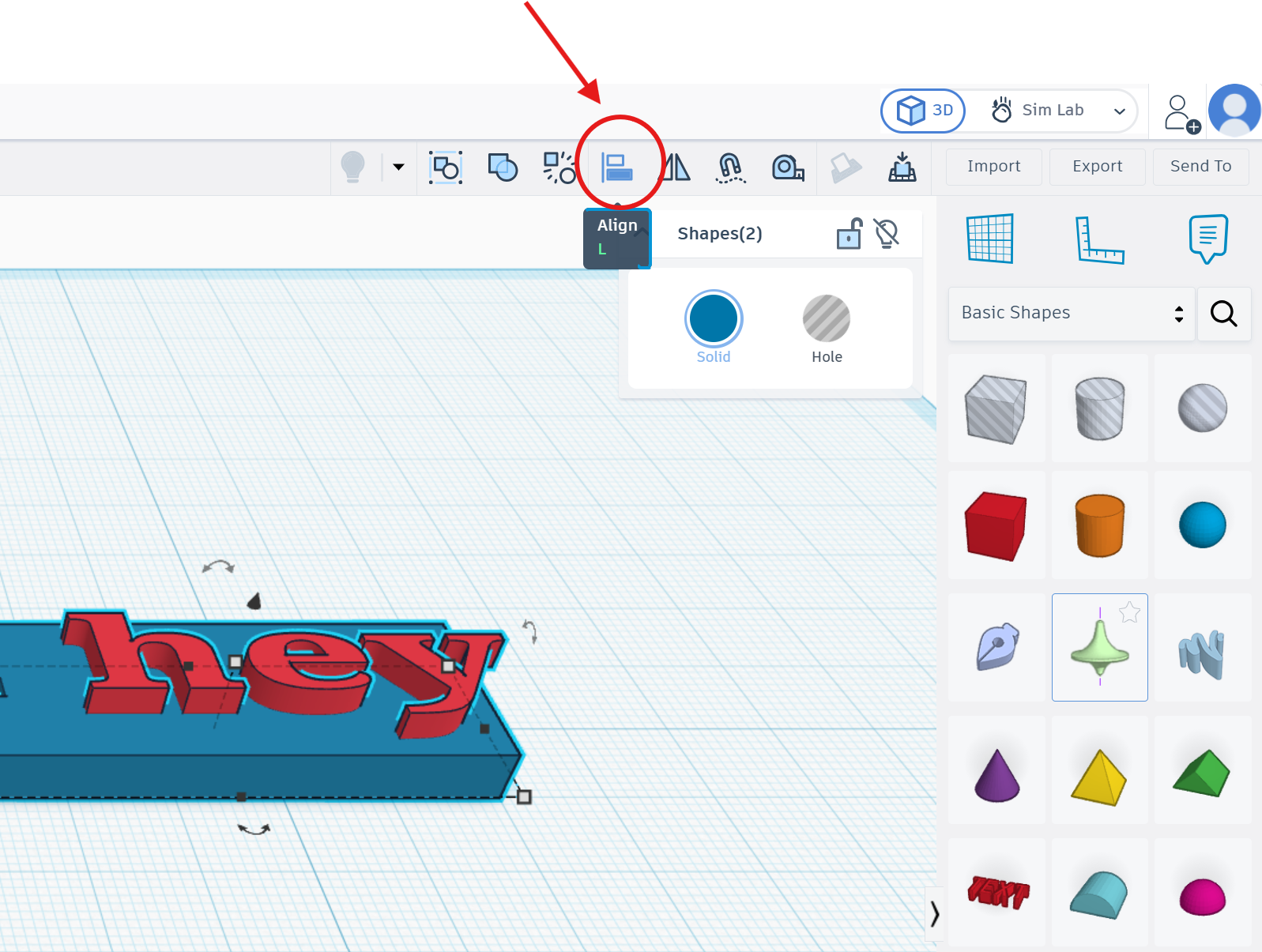
Es erscheinen schwarze Punkte zum Ausrichten.
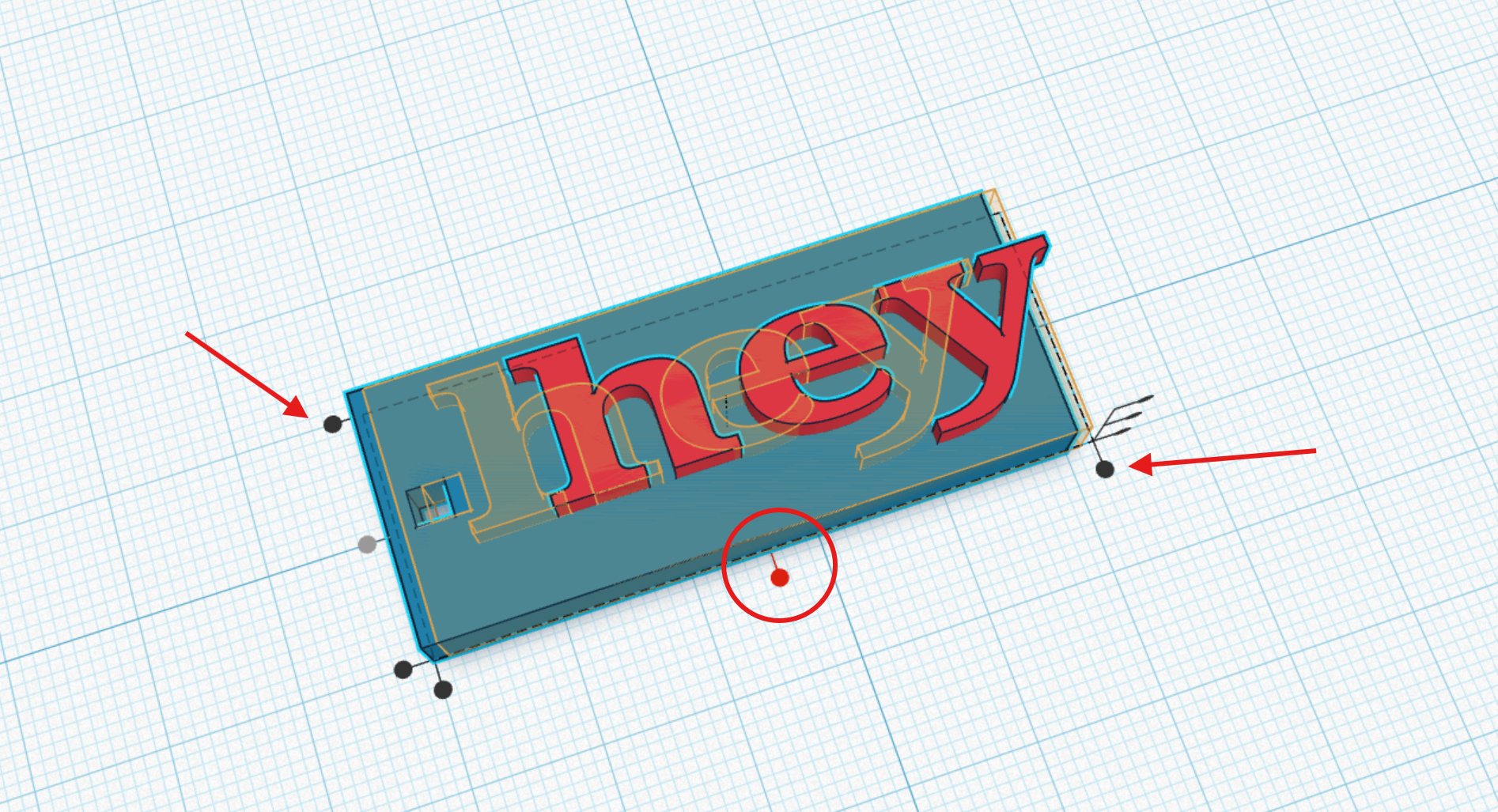
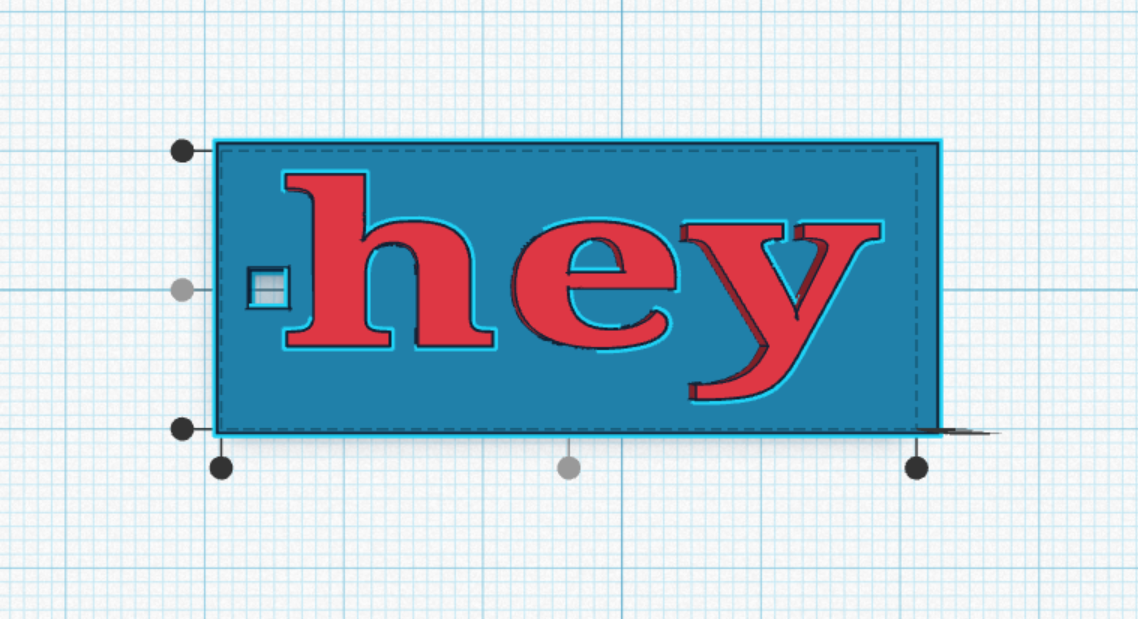
Als Ergebnis wird der Text „hey“ mittig zentriert.
Funktionen zum Ausrichten. ⬇️
|
Ausrichten-Werkzeug verwenden |
|
|
Formen zum Ausrichten wählen |
Halte Shift gedrückt und klicke die auszurichtenden Formen an – oder ziehe einen Rahmen um alle |
|
Ausrichten öffnen |
Klicke oben in der Werkzeugleiste auf das Ausrichten-Symbol (Balken-Icon) oder drücke L |
|
Ausrichtepunkte erscheinen |
Schwarze Punkte erscheinen an den Kanten und in der Mitte des Auswahlrahmens |
|
An Kante ausrichten |
Klicke auf einen Punkt am linken, rechten, vorderen oder hinteren Rand – alle Formen richten sich bündig daran aus |
|
Auf einer Achse zentrieren |
Klicke auf den mittleren Punkt der Links/Rechts-Achse für horizontale Zentrierung oder der Vorne/Hinten-Achse für Tiefe |
|
Auf Z-Achse (Höhe) zentrieren |
Klicke auf den mittleren Punkt der Oben/Unten-Achse, um alle Formen auf derselben Höhe zu zentrieren |
|
An bestimmter Form ausrichten |
Klicke zuletzt auf eine bestimmte Form – Tinkercad richtet alle anderen Formen an dieser Referenzform aus |