Modul 3: Einführung in die 3D-Modellierung mit Tinkercad
2. Formen bearbeiten und anpassen
Alle Modelle in Tinkercad entstehen durch das Kombinieren oder Subtrahieren von Grundformen (Primitiven).
Formen hinzufügen: Geometrische Grundformen werden aus der Formenbibliothek in der rechten Seitenleiste ausgewählt und per Drag-and-drop auf die Arbeitsfläche gezogen.
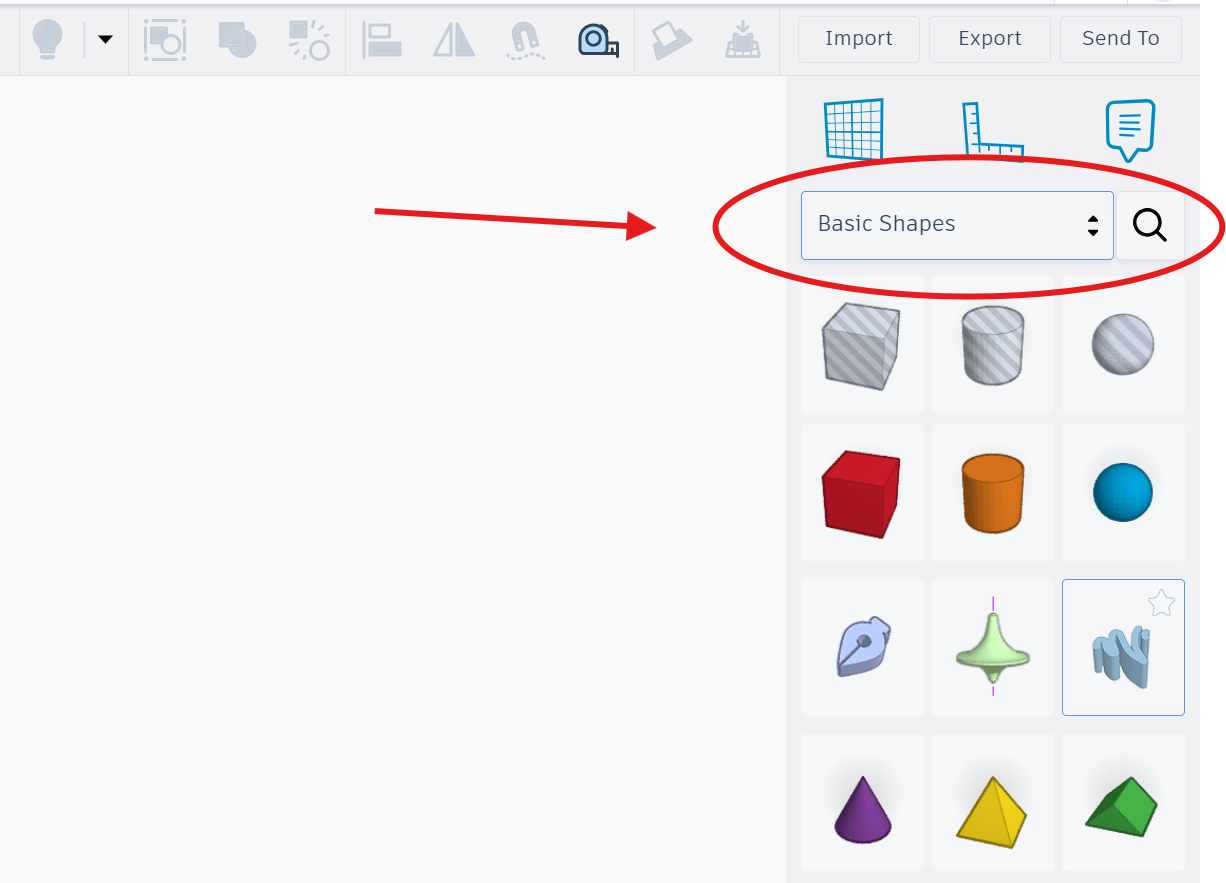
Funktionen zum Hinzufügen von Formen. ⬇️
|
Form platzieren |
|
|
Formen-Menü öffnen |
Klicke auf das Menü für Basiskörper (Basic Shapes) auf der rechten Bildschirmseite |
|
Form auswählen |
Klicke mit der linken Maustaste auf die gewünschte Form (z. B. Quader, Zylinder, Text) |
|
Auf Arbeitsebene platzieren |
Klicke mit links an eine beliebige Stelle auf dem Raster – die Form wird dort platziert |
|
Form löschen |
Form anklicken, um sie auszuwählen, und die Entf-Taste (Delete) drücken |
|
Auswahl aufheben |
Klicke auf eine freie Stelle der Arbeitsebene |
Größe anpassen: Formen lassen sich über die kleinen Quadrate (Griffe) anpassen, die beim Auswählen eines Objekts erscheinen. Weiße Griffe ermöglichen das Skalieren an den Ecken, schwarze Griffe das Strecken entlang einer einzelnen Achse.
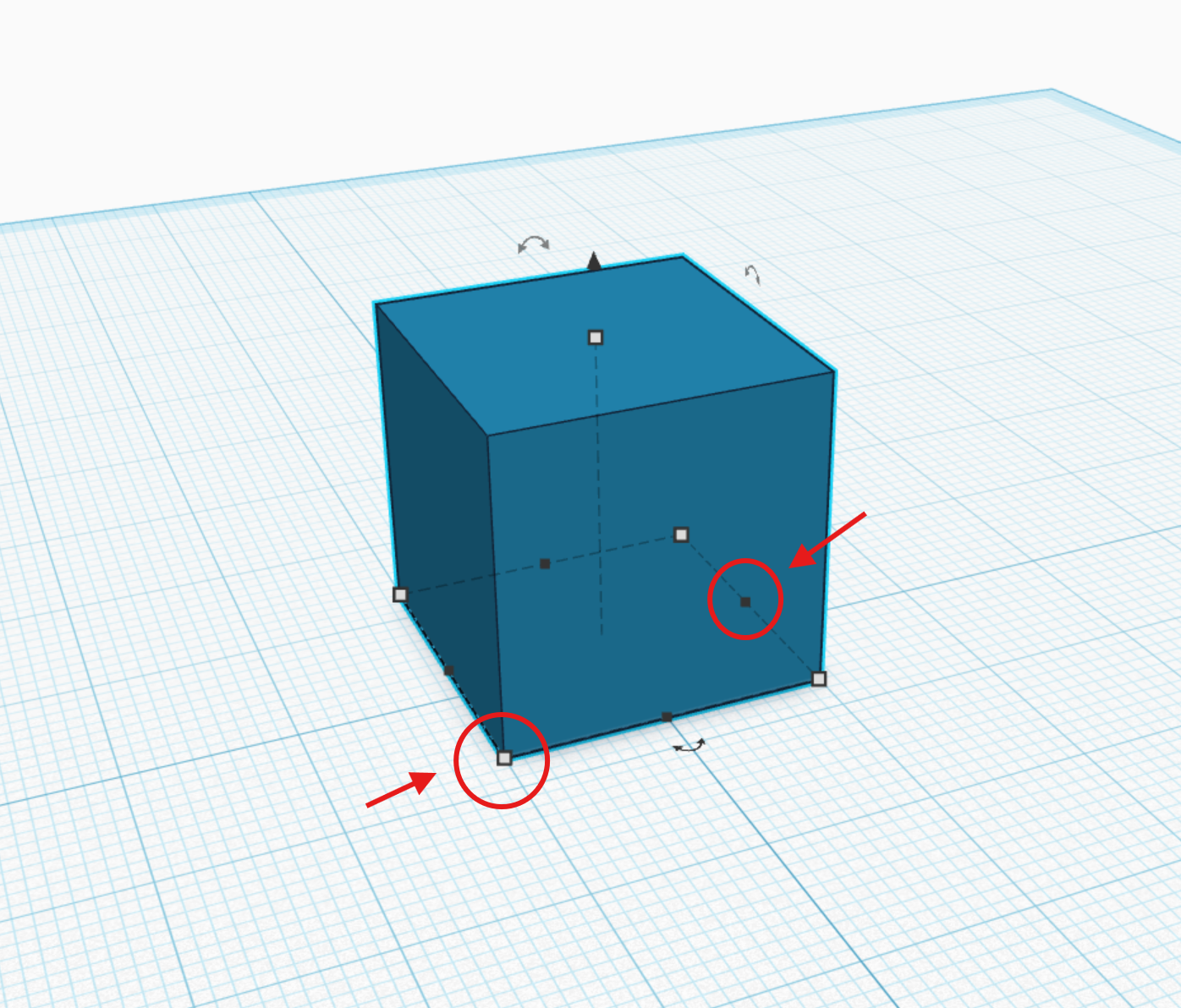
Funktionen zur Größenanpassung. ⬇️
|
Größensteuerung |
|
|
Schwarze quadratische Griffe |
Ziehen, um nur eine Seite anzupassen (asymmetrisch) |
|
Weiße quadratische Griffe |
Ziehen, um zwei Seiten gleichzeitig anzupassen (symmetrisch, vom Mittelpunkt aus) |
|
Eck-Griffe |
Ziehen, um Breite und Tiefe gleichzeitig zu ändern |
|
Oberer Griff |
Ziehen, um nur die Höhe zu verändern |
|
Exakte Maße |
Form anklicken und die Werte direkt in die Felder für B / T / H im Inspektor-Fenster (oben rechts) eingeben. Mit Enter bestätigen. |
|
Proportionen sperren |
Klicke auf das Schloss-Symbol im Inspektor, um die Form gleichmäßig proportional zu skalieren |
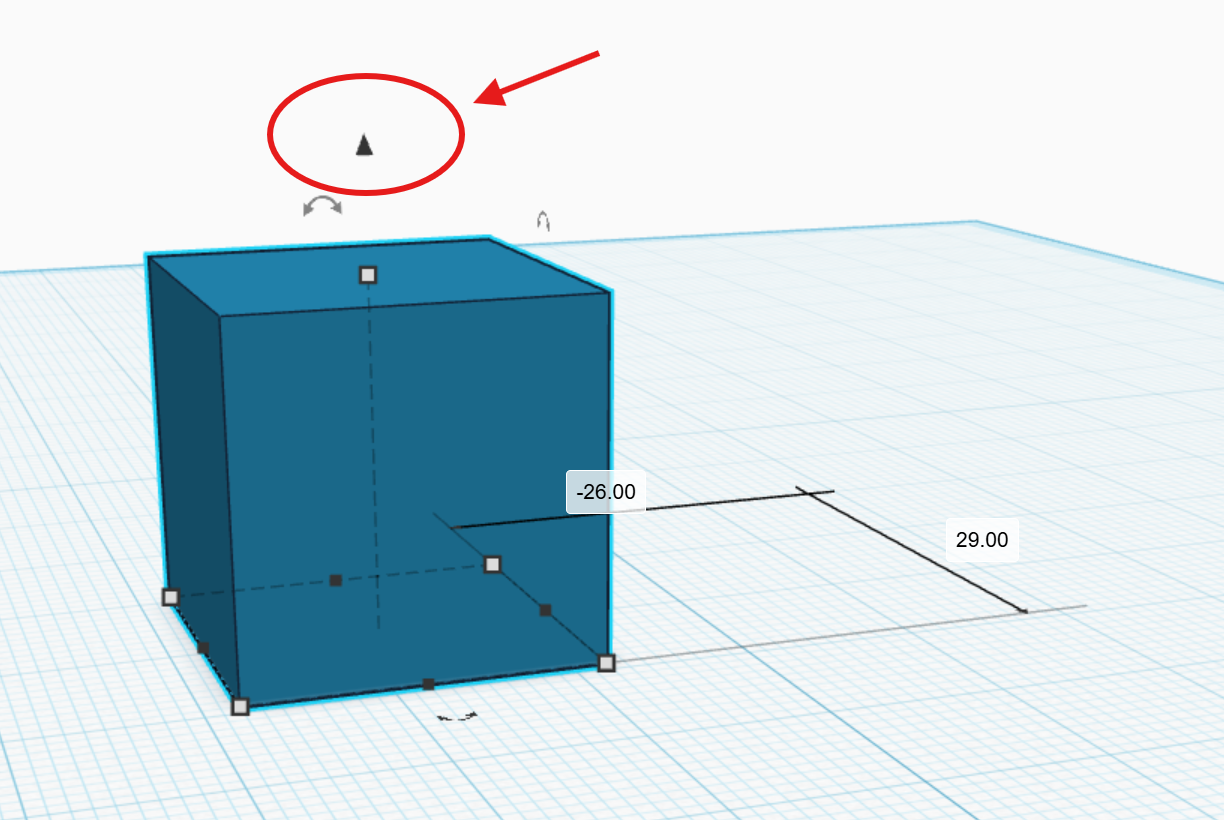
Positionieren: Objekte lassen sich horizontal durch Ziehen an der Basis verschieben. Für Bewegungen nach oben oder unten dienen die schwarzen Kegel oberhalb der Form.