Modul 3: Einführung in die 3D-Modellierung mit Tinkercad
| Website: | OpenMoodle der Universität Bielefeld |
| Kurs: | BITS SPACE – 3D-Druck & Modellierung |
| Buch: | Modul 3: Einführung in die 3D-Modellierung mit Tinkercad |
| Gedruckt von: | Gast |
| Datum: | Freitag, 20. November 2026, 22:06 |
1. Übersicht der Benutzeroberfläche
Die Tinkercad-Oberfläche ist für intuitives Modellieren ausgelegt. Der zentrale Bereich ist die Arbeitsebene (Workplane), die die Druckfläche des 3D-Druckers darstellt.
Anmelden: Zu Beginn wird ein Tinkercad-Account erstellt, um sich anschließend anzumelden.
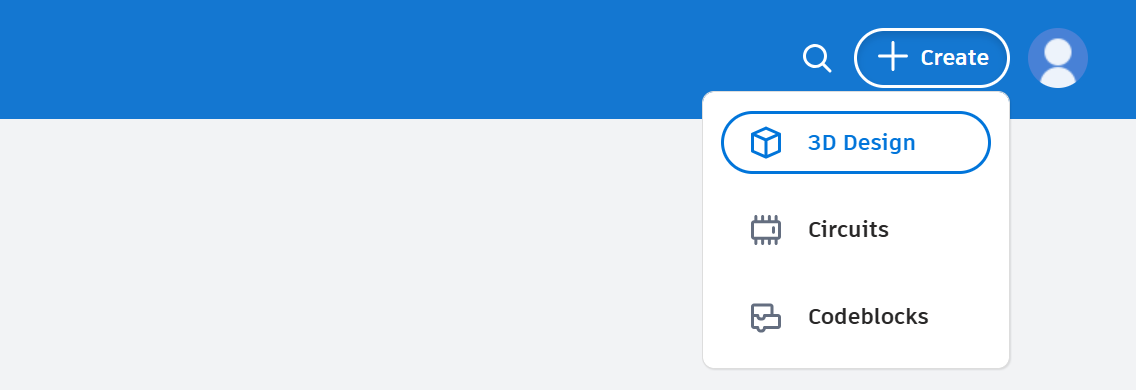
Erstes 3D-Design erstellen: Im nächsten Schritt wird oben rechts + Erstellen ausgewählt und 3D-Design geöffnet.
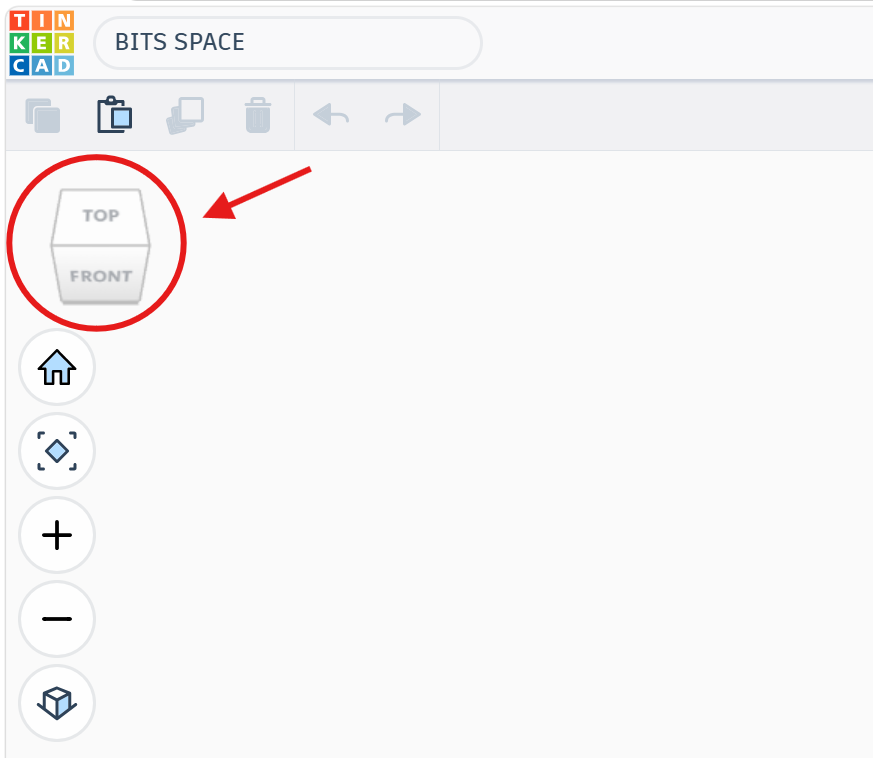
Navigation: Die Ansicht kann über den ViewCube oben links oder per Rechtsklick und Ziehen angepasst werden.
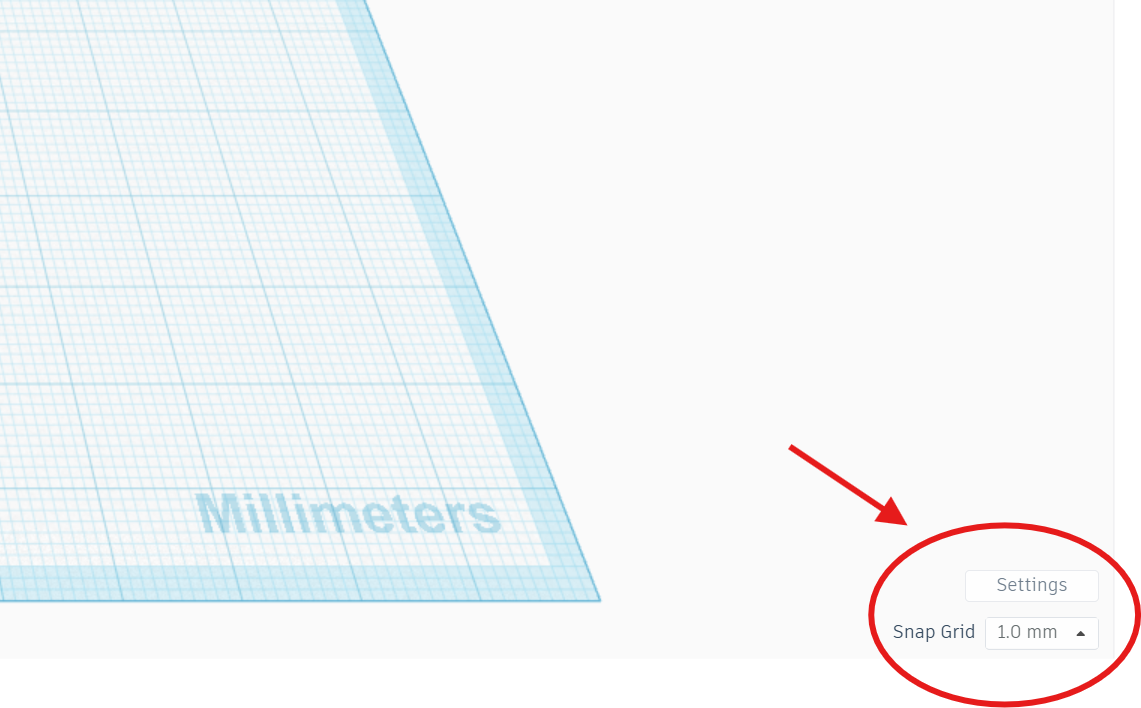
Rastereinstellungen: Das Raster sollte unbedingt auf Millimeter (mm) eingestellt sein. So wird sichergestellt, dass das digitale Modell den realen Maßen genau entspricht. Die Einstellung befindet sich unten rechts.
Allgemeine Navigationssteuerung. ⬇️
|
Navigationssteuerung |
|
|
Kamera drehen |
Rechtsklick + Ziehen: Um das Modell herum drehen |
|
Kamera verschieben (Pan) |
Mittlere Maustaste + Ziehen: Ansicht zur Seite oder nach oben/unten verschieben |
|
Zoomen |
Mausrad: Hinein- und Herauszoomen |
|
Voreingestellte Ansichten |
Klicke auf den Würfel (oben links) – springt direkt zu Vorder-, Drauf- oder Seitenansicht |
|
Home / Ansicht zurücksetzen |
Klicke auf das Haus-Symbol, um zur Standardperspektive zurückzukehren |
|
Untere Schaltflächen |
Zwischen perspektivischer und flacher (orthografischer) Ansicht wechseln |
2. Formen bearbeiten und anpassen
Alle Modelle in Tinkercad entstehen durch das Kombinieren oder Subtrahieren von Grundformen (Primitiven).
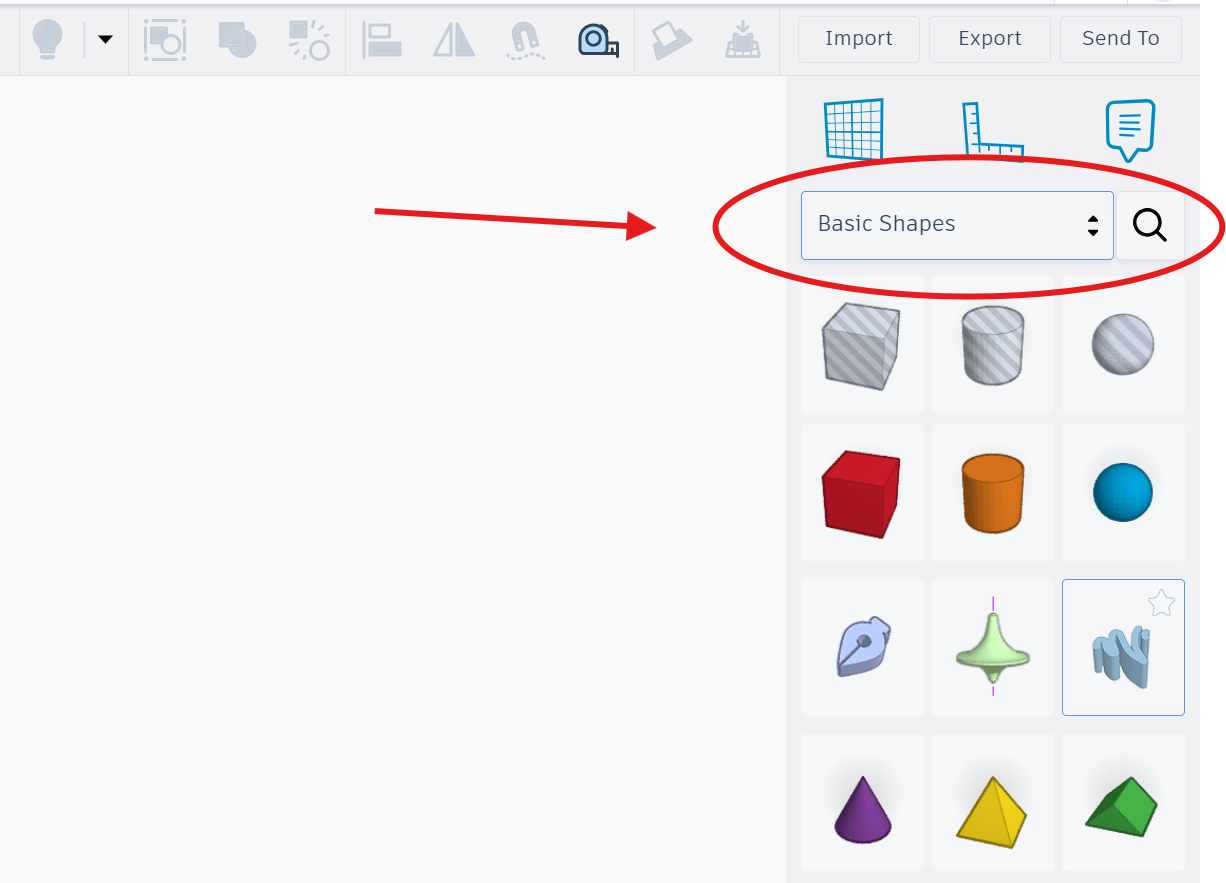
Formen hinzufügen: Geometrische Grundformen werden aus der Formenbibliothek in der rechten Seitenleiste ausgewählt und per Drag-and-drop auf die Arbeitsfläche gezogen.
Funktionen zum Hinzufügen von Formen. ⬇️
|
Form platzieren |
|
|
Formen-Menü öffnen |
Klicke auf das Menü für Basiskörper (Basic Shapes) auf der rechten Bildschirmseite |
|
Form auswählen |
Klicke mit der linken Maustaste auf die gewünschte Form (z. B. Quader, Zylinder, Text) |
|
Auf Arbeitsebene platzieren |
Klicke mit links an eine beliebige Stelle auf dem Raster – die Form wird dort platziert |
|
Form löschen |
Form anklicken, um sie auszuwählen, und die Entf-Taste (Delete) drücken |
|
Auswahl aufheben |
Klicke auf eine freie Stelle der Arbeitsebene |
Größe anpassen: Formen lassen sich über die kleinen Quadrate (Griffe) anpassen, die beim Auswählen eines Objekts erscheinen. Weiße Griffe ermöglichen das Skalieren an den Ecken, schwarze Griffe das Strecken entlang einer einzelnen Achse.
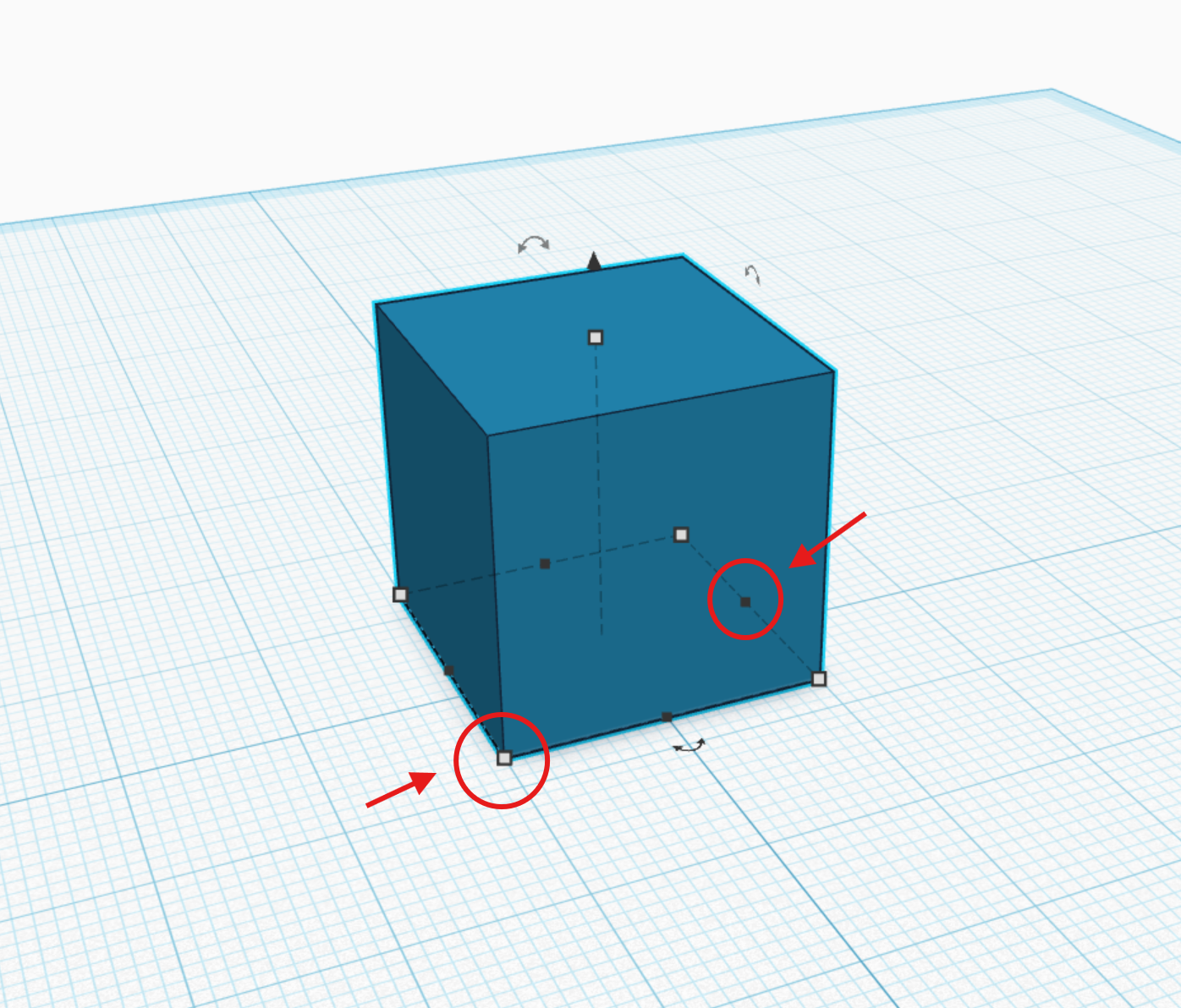
Funktionen zur Größenanpassung. ⬇️
|
Größensteuerung |
|
|
Schwarze quadratische Griffe |
Ziehen, um nur eine Seite anzupassen (asymmetrisch) |
|
Weiße quadratische Griffe |
Ziehen, um zwei Seiten gleichzeitig anzupassen (symmetrisch, vom Mittelpunkt aus) |
|
Eck-Griffe |
Ziehen, um Breite und Tiefe gleichzeitig zu ändern |
|
Oberer Griff |
Ziehen, um nur die Höhe zu verändern |
|
Exakte Maße |
Form anklicken und die Werte direkt in die Felder für B / T / H im Inspektor-Fenster (oben rechts) eingeben. Mit Enter bestätigen. |
|
Proportionen sperren |
Klicke auf das Schloss-Symbol im Inspektor, um die Form gleichmäßig proportional zu skalieren |
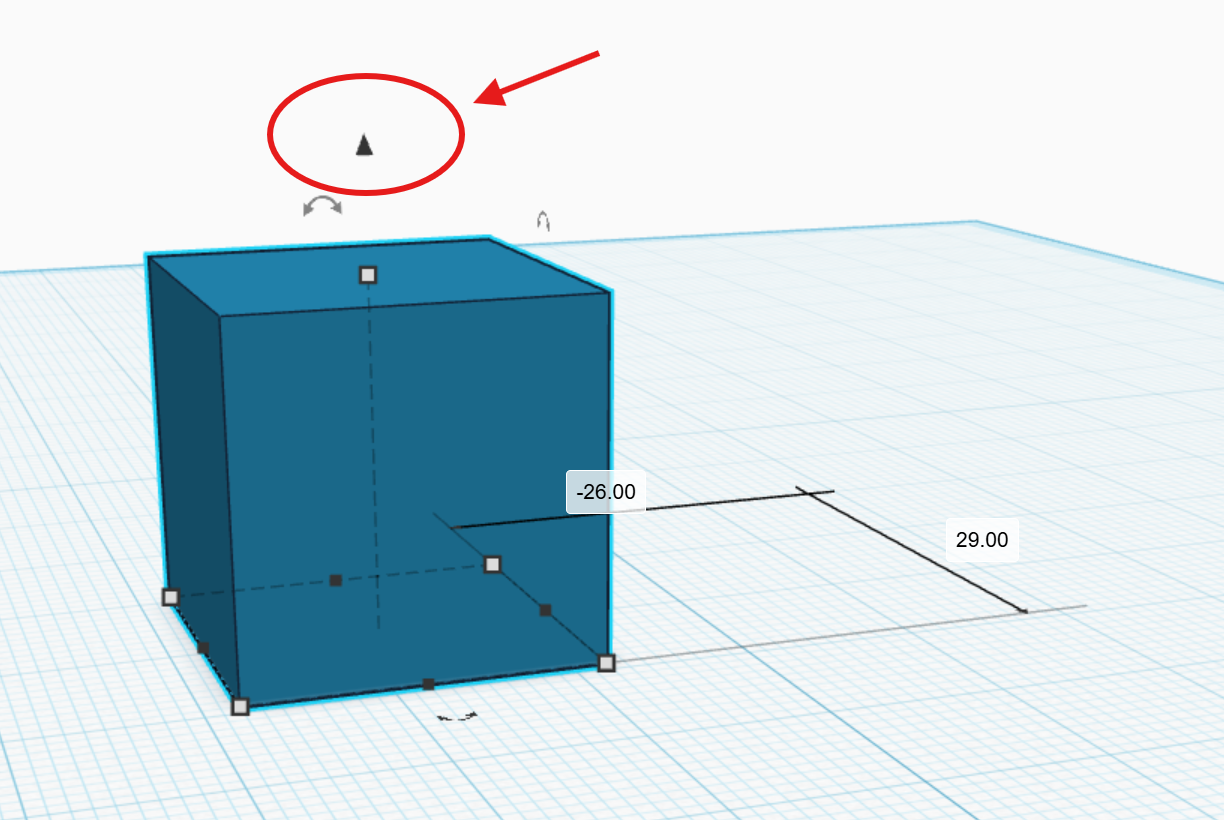
Positionieren: Objekte lassen sich horizontal durch Ziehen an der Basis verschieben. Für Bewegungen nach oben oder unten dienen die schwarzen Kegel oberhalb der Form.
3. Boolesche Operationen: Körper und Bohrungen
Das Grundprinzip beim Modellieren in Tinkercad basiert auf zwei Arten von Objekten: Körpern (Solids) und Bohrungen/Ausschnitten (Holes).
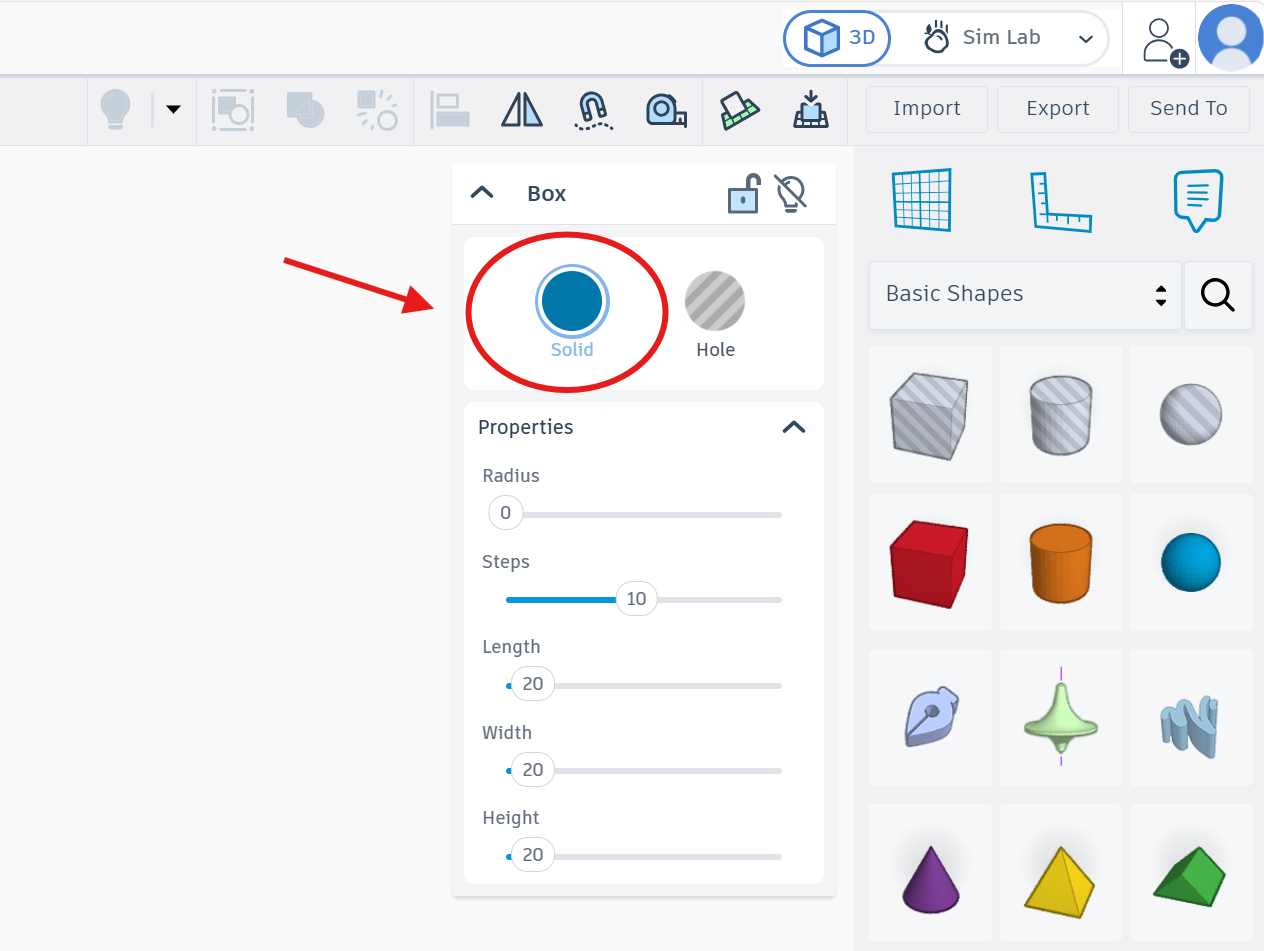
Körper (Solids): Sie stellen das eigentliche physische Material dar, das später gedruckt wird.
Wenn ein Objekt auf der Arbeitsfläche ausgewählt wird, werden seine Eigenschaften und Optionen oben rechts angezeigt.
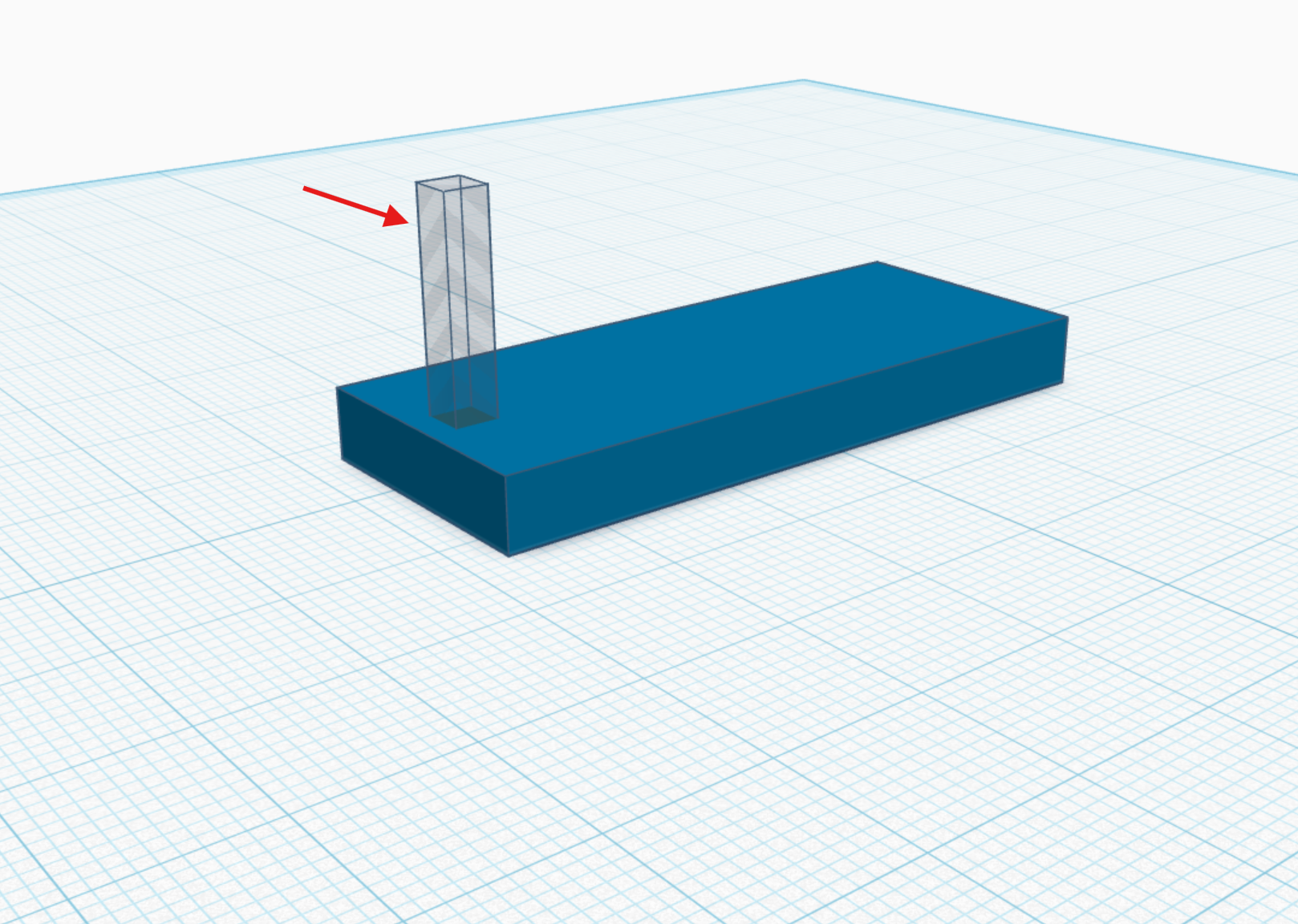
Bohrungen (Holes): Sie dienen dazu, Material aus einem Körper zu entfernen. So kann zum Beispiel ein Zylinder als „Bohrung“ definiert werden, um in einer Halterung eine Schrauböffnung zu erzeugen.
Verwendung der Bohrungsfunktion: Dafür wird neben der Option „Körper“ einfach „Bohrung“ ausgewählt.
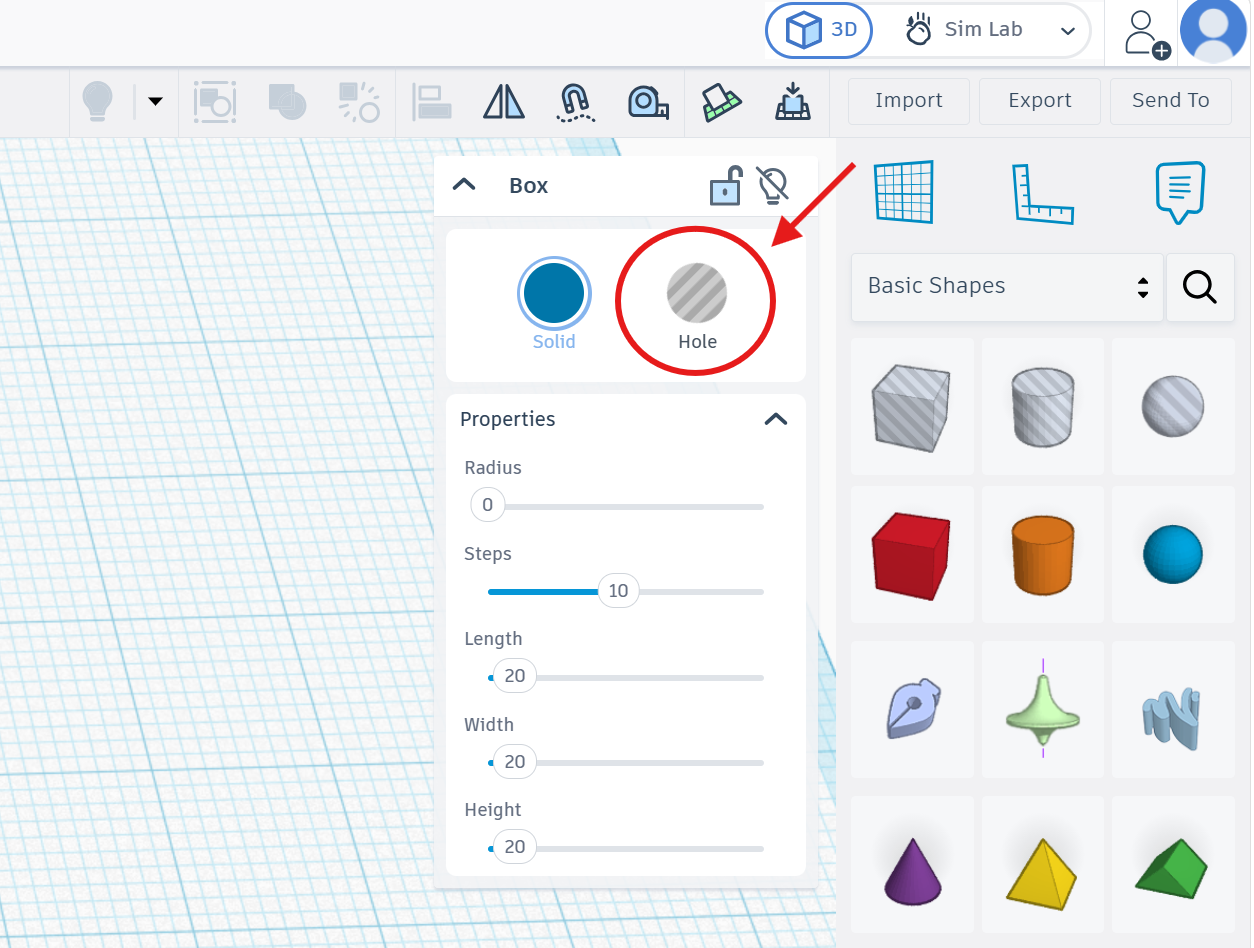
Das Ganze sieht dann so aus wie unten dargestellt:
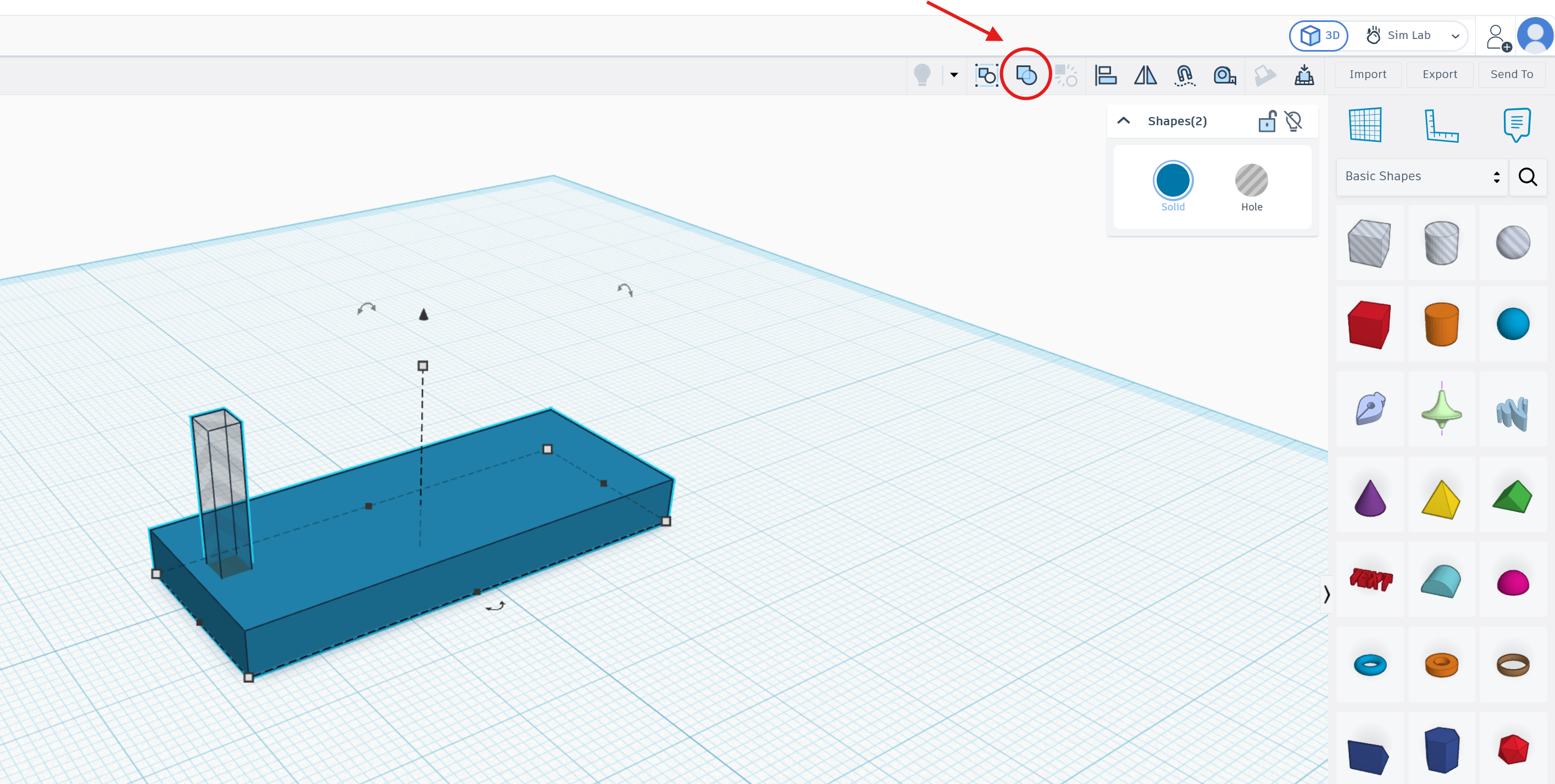
Gruppieren: Zum Verschmelzen von Formen oder zum Abziehen von Material werden mehrere Objekte ausgewählt und mit der Funktion Gruppieren (Strg + G) verbunden. Dadurch entsteht ein einziges druckbares Bauteil.
Beide Objekte werden ausgewählt und anschließend oben rechts auf das Gruppieren-Symbol geklickt.
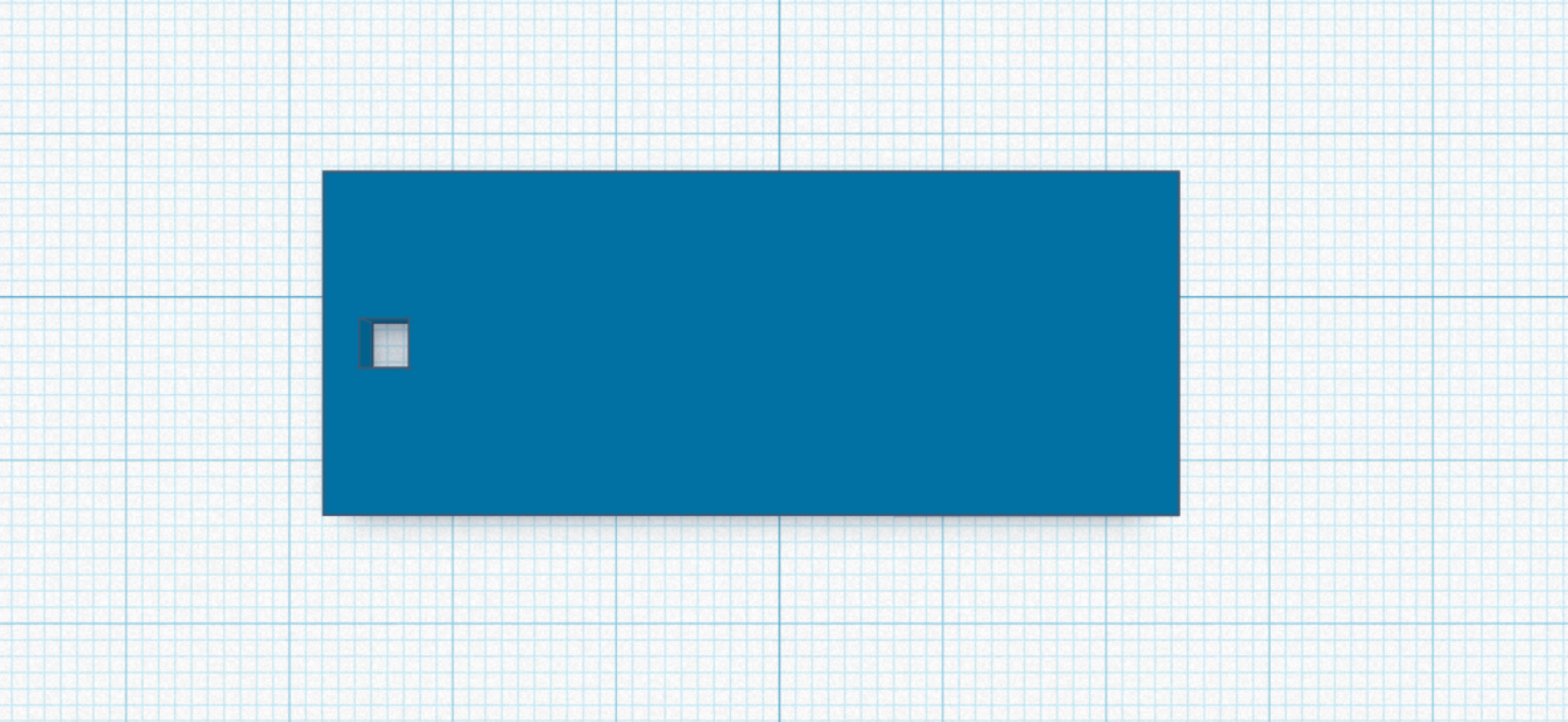
Nach dem Gruppieren entsteht die gewünschte Öffnung im Modell.
Funktionen zum Gruppieren und Subtrahieren. ⬇️
|
Gruppieren und Subtrahieren |
|
|
Mehrere Formen auswählen |
Auf die erste Form klicken, die Shift-Taste gedrückt halten und weitere Formen auswählen – oder einen Auswahlrahmen um alle Objekte ziehen |
|
Gruppieren |
Strg + G (Windows) bzw. Cmd + G (Mac) drücken oder auf das Gruppieren-Symbol in der Werkzeugleiste klicken. Die Formen verschmelzen zu einem Objekt. |
|
Gruppierung aufheben |
Die Gruppe auswählen und Strg + Umschalt + G drücken (oder auf das Symbol „Gruppierung aufheben“ klicken). Die Formen werden wieder separat bearbeitbar. |
|
Bohrung erstellen |
Eine Form auswählen und im Inspektor-Fenster (oben rechts) von „Körper“ auf „Bohrung“ umstellen. Die Form wird grau/transparent. |
|
Ausschneiden / Subtrahieren |
Die Bohrung so platzieren, dass sie sich mit dem festen Körper überschneidet. Beide Formen markieren und Strg + G drücken. Die Bohrung zieht das Material vom Körper ab. |
4. Präzisionswerkzeuge
Für manche Projekte, wie Laborzubehör oder Forschungsprototypen, sind präzise Maße besonders wichtig.
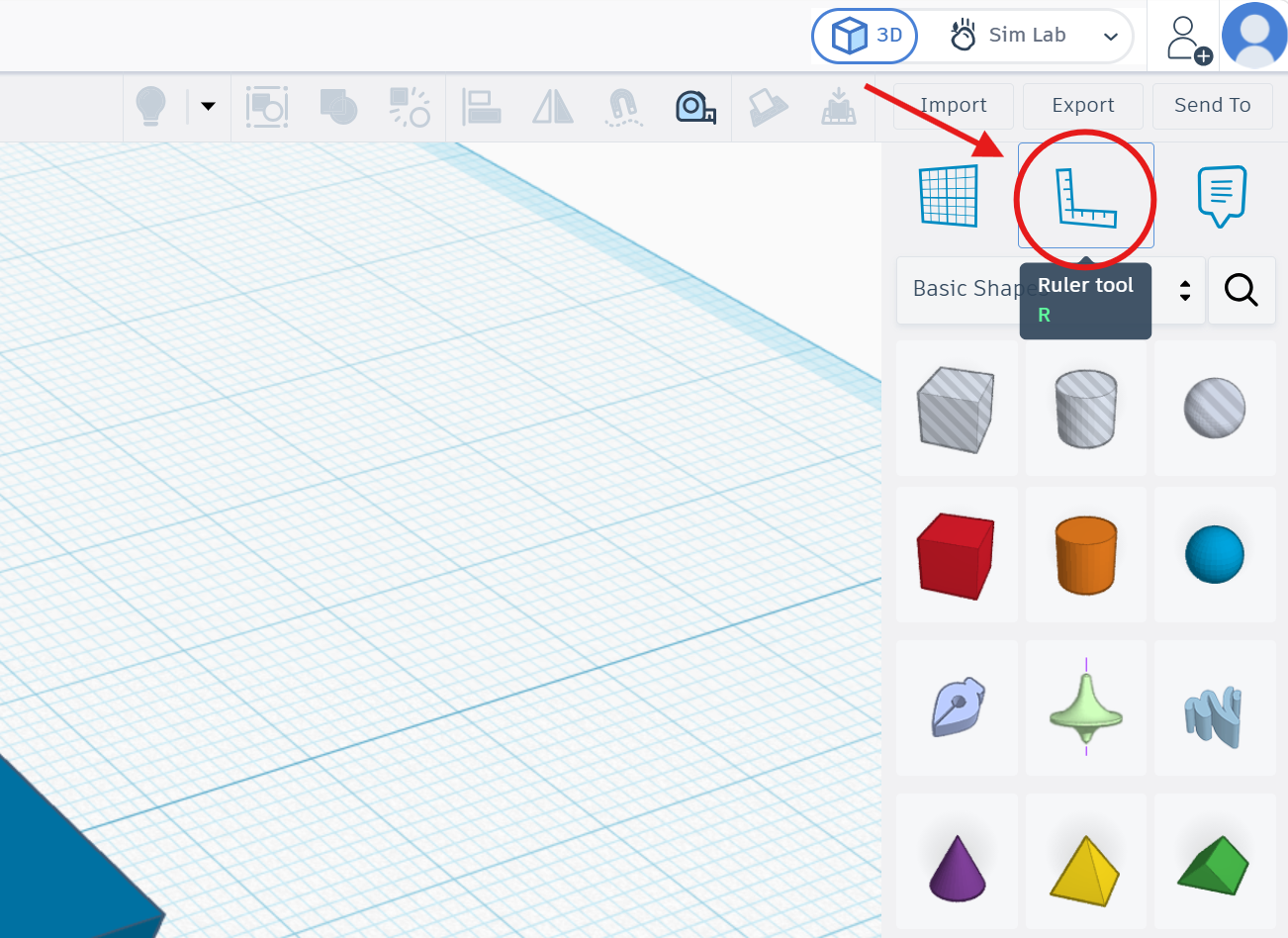
Das Lineal-Werkzeug: Mit dem Platzieren des Lineals auf der Arbeitsfläche werden exakte Zahlenwerte für Länge, Breite und Höhe angezeigt.
Das Lineal-Symbol oben rechts auswählen:
Wird das Lineal an einer Ecke des Objekts platziert, lassen sich alle Maße auf einen Blick ablesen.⬇️
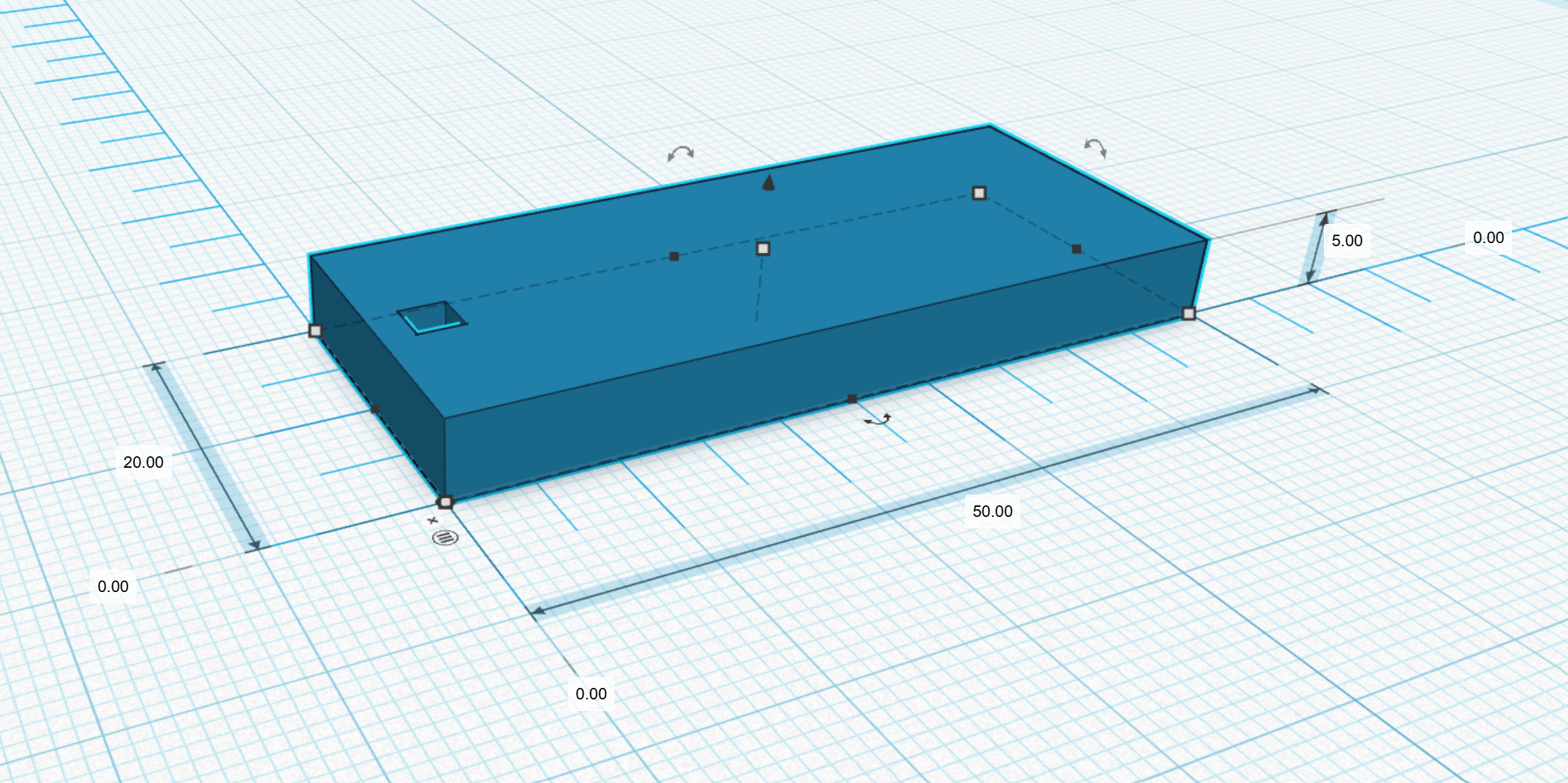
Funktionen zur Nutzung des Lineals.⬇️
|
Lineal verwenden |
|
|
Lineal aktivieren |
Klicke auf das Lineal-Symbol (oder drücke R) und klicke auf eine Ecke deines Modells, um es dort zu fixieren |
|
Abstände ablesen |
Bewege den Mauszeiger bei aktivem Lineal über einen Griff – dir wird der genaue Abstand zum Fixpunkt in mm angezeigt |
|
Exakt verschieben |
Klicke ein Objekt an – Eingabefelder für X, Y und Z erscheinen. Gib einen Wert ein und bestätige mit Enter, um es präzise zu verschieben |
|
Gesamtgröße prüfen |
Alles auswählen (Strg + A) – die Felder B, T und H im Inspektor zeigen die Gesamtabmessungen aller Objekte |
|
Lineal entfernen |
Erneut R drücken oder das Lineal-Werkzeug anklicken und auf eine freie Stelle klicken, um es auszublenden |
Das Ausrichten-Werkzeug: Mit der Funktion Ausrichten (L) können mehrere Objekte entlang einer Achse zentriert oder bündig ausgerichtet werden. Dadurch sitzen Bohrungen oder Anbauteile genau an der richtigen Stelle.
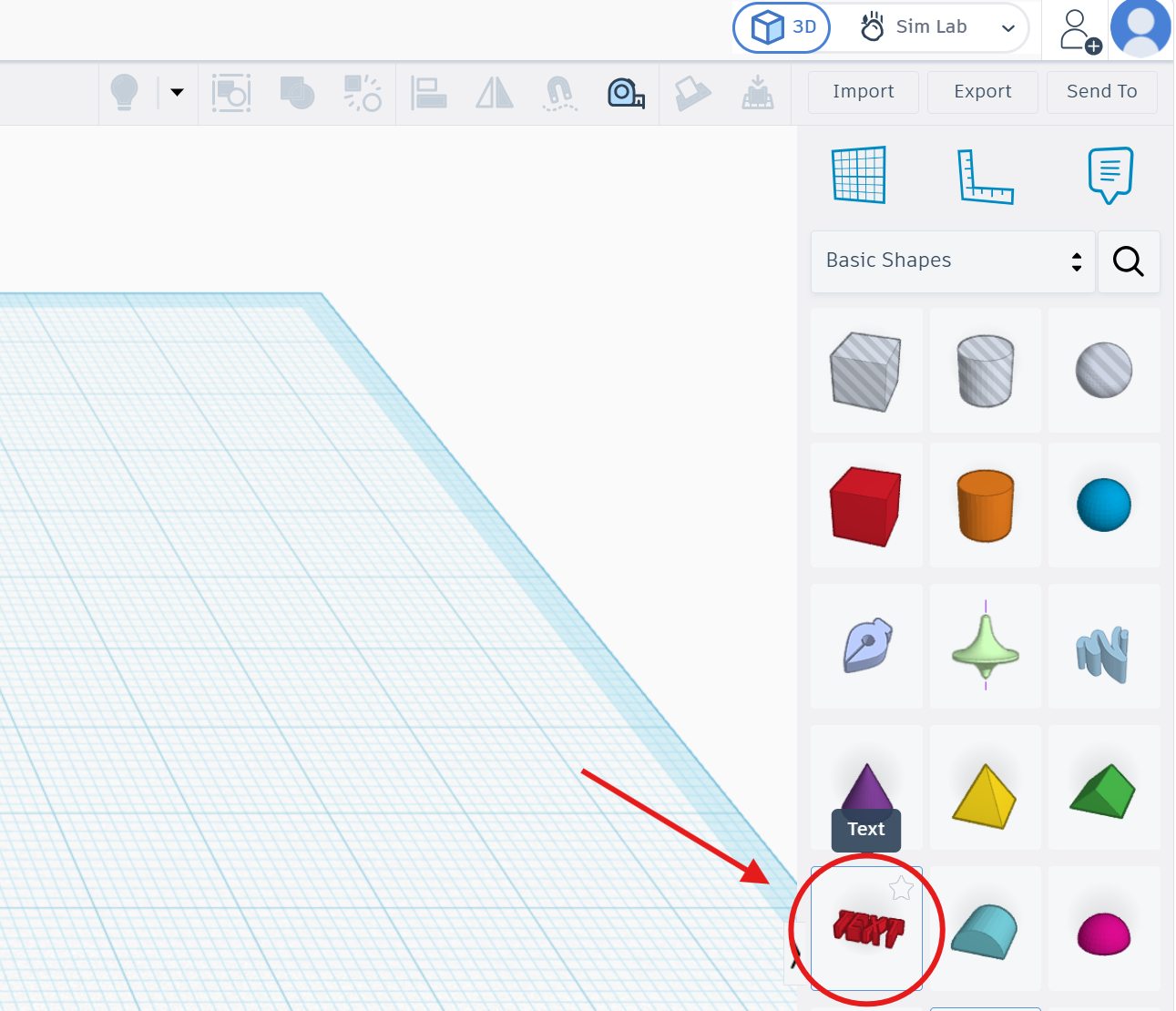
Als Beispiel: Ein Text wird auf der Objektoberfläche platziert, indem das Text-Werkzeug per Drag-and-drop auf die Fläche gezogen wird.
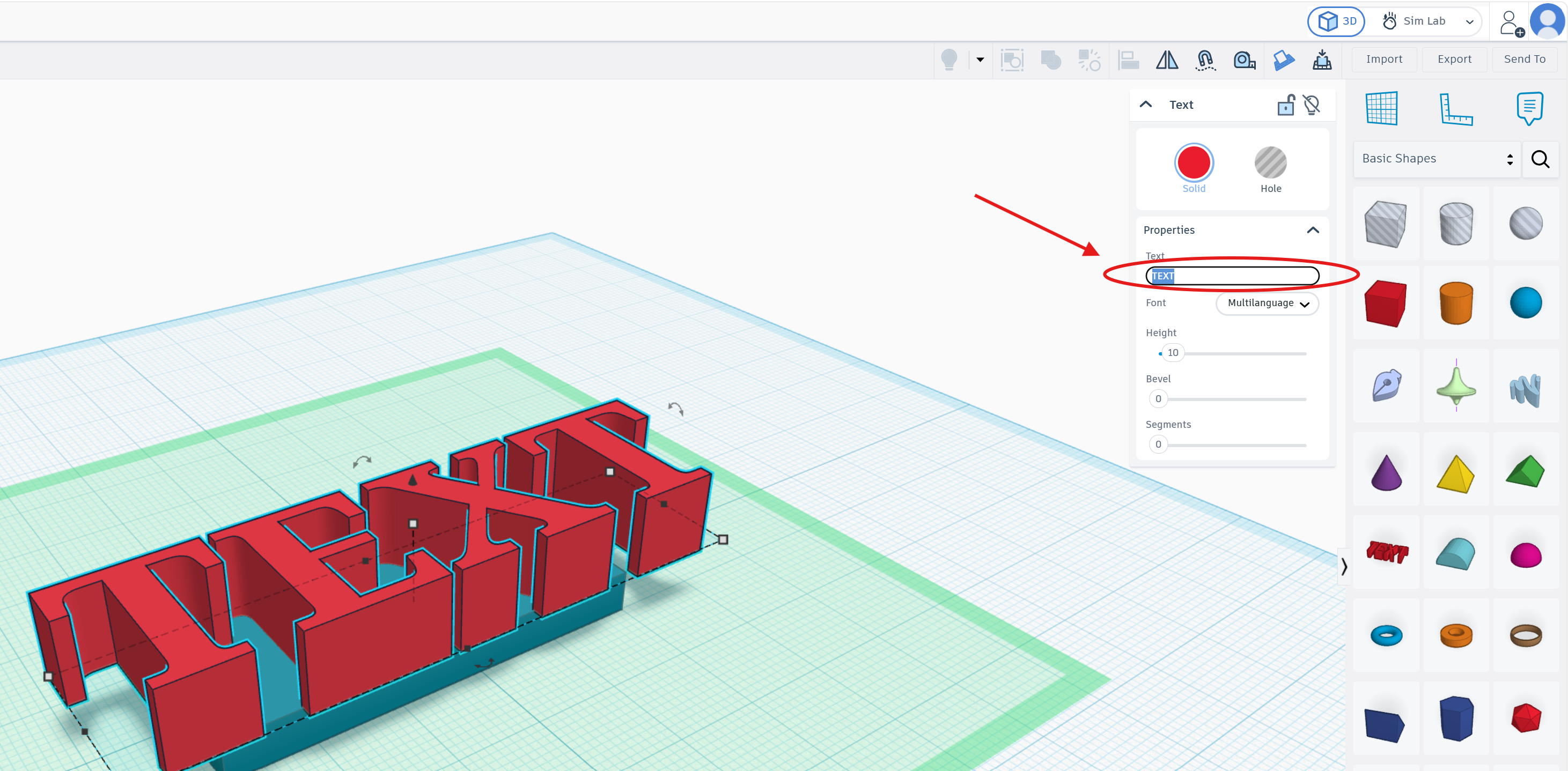
Die Texteinstellungen lassen sich oben rechts anpassen.
Nach dem Anpassen der Einstellungen werden beide Objekte ausgewählt und oben rechts das „Ausrichten“-Symbol geklickt.
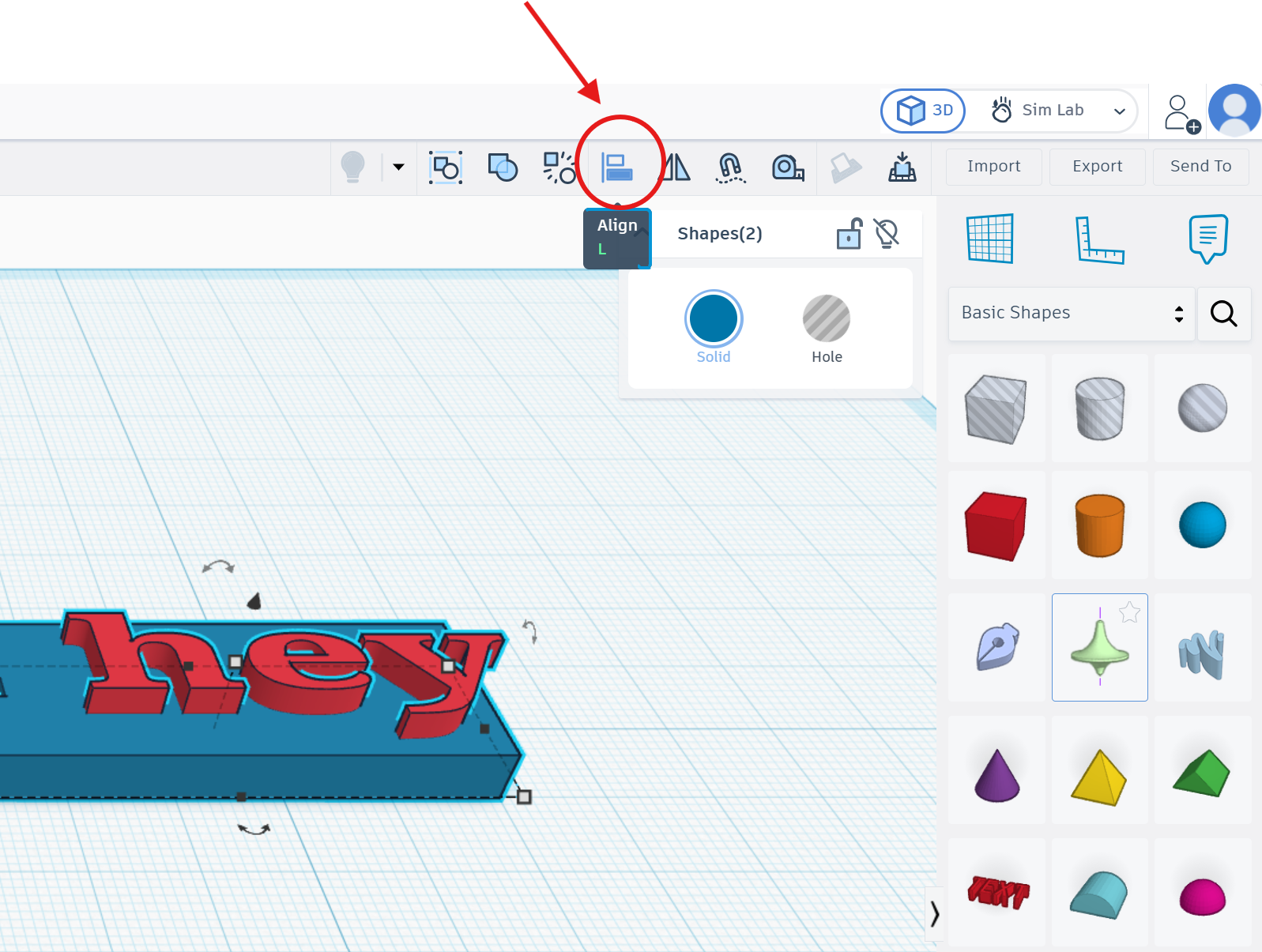
Es erscheinen schwarze Punkte zum Ausrichten.
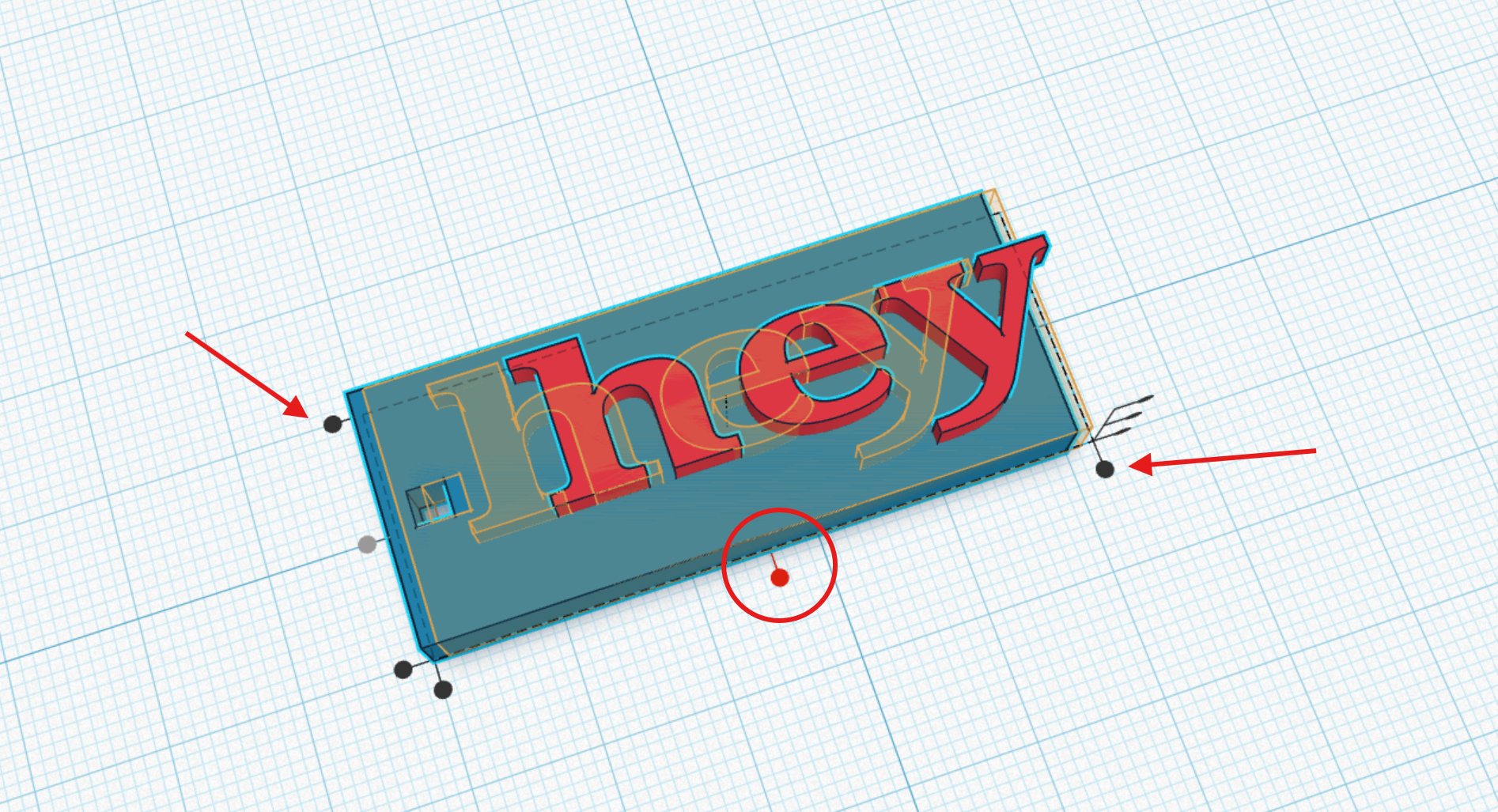
Als Ergebnis wird der Text „hey“ mittig zentriert.
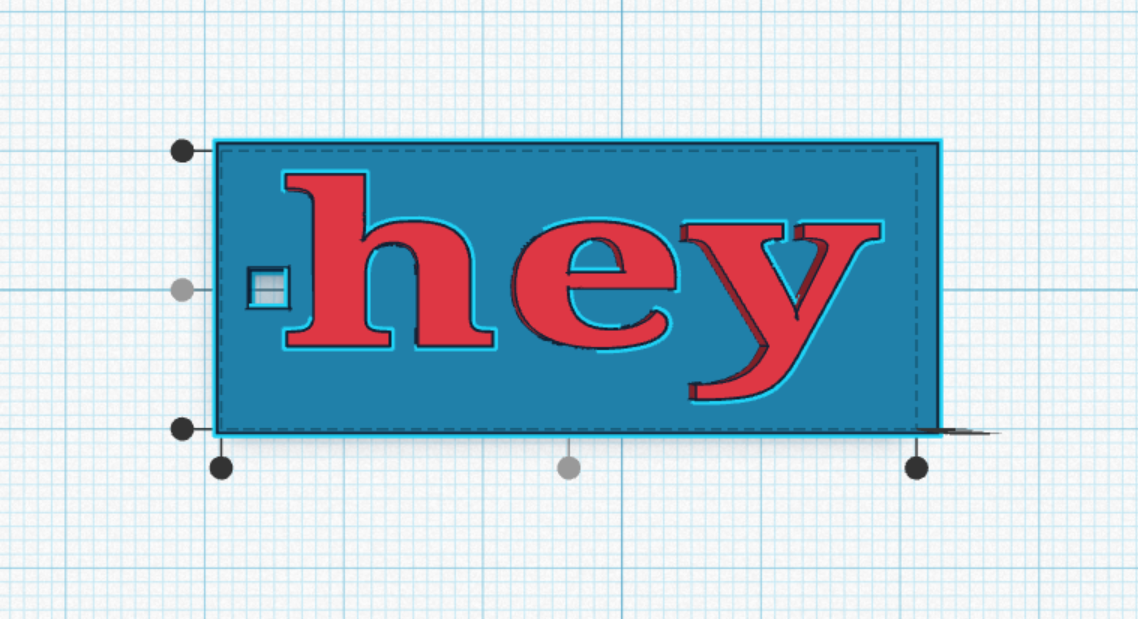
Funktionen zum Ausrichten. ⬇️
|
Ausrichten-Werkzeug verwenden |
|
|
Formen zum Ausrichten wählen |
Halte Shift gedrückt und klicke die auszurichtenden Formen an – oder ziehe einen Rahmen um alle |
|
Ausrichten öffnen |
Klicke oben in der Werkzeugleiste auf das Ausrichten-Symbol (Balken-Icon) oder drücke L |
|
Ausrichtepunkte erscheinen |
Schwarze Punkte erscheinen an den Kanten und in der Mitte des Auswahlrahmens |
|
An Kante ausrichten |
Klicke auf einen Punkt am linken, rechten, vorderen oder hinteren Rand – alle Formen richten sich bündig daran aus |
|
Auf einer Achse zentrieren |
Klicke auf den mittleren Punkt der Links/Rechts-Achse für horizontale Zentrierung oder der Vorne/Hinten-Achse für Tiefe |
|
Auf Z-Achse (Höhe) zentrieren |
Klicke auf den mittleren Punkt der Oben/Unten-Achse, um alle Formen auf derselben Höhe zu zentrieren |
|
An bestimmter Form ausrichten |
Klicke zuletzt auf eine bestimmte Form – Tinkercad richtet alle anderen Formen an dieser Referenzform aus |
5. Export zur Überprüfung
Sobald ein Entwurf fertiggestellt und gruppiert ist, muss er für die technische Überprüfung exportiert werden.
Dateiformat: Die Modelle werden als STL-Dateien exportiert.
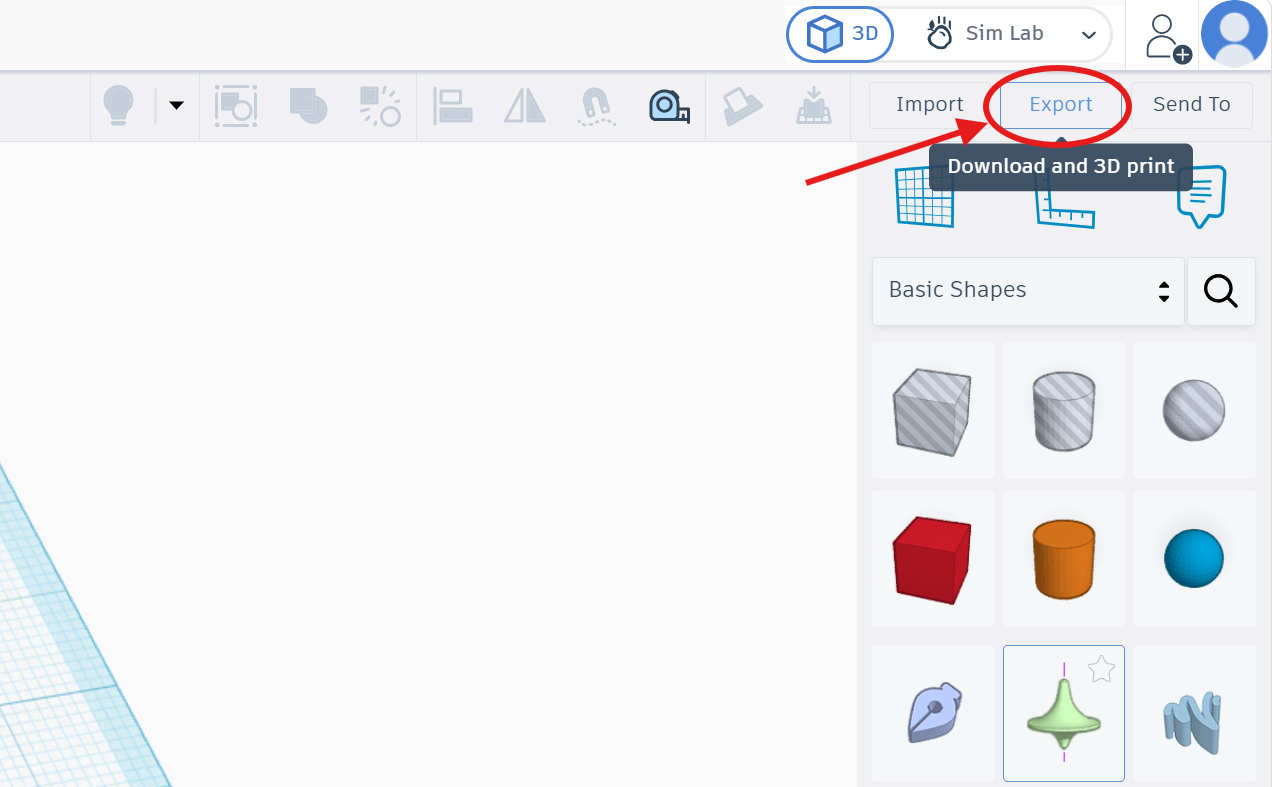
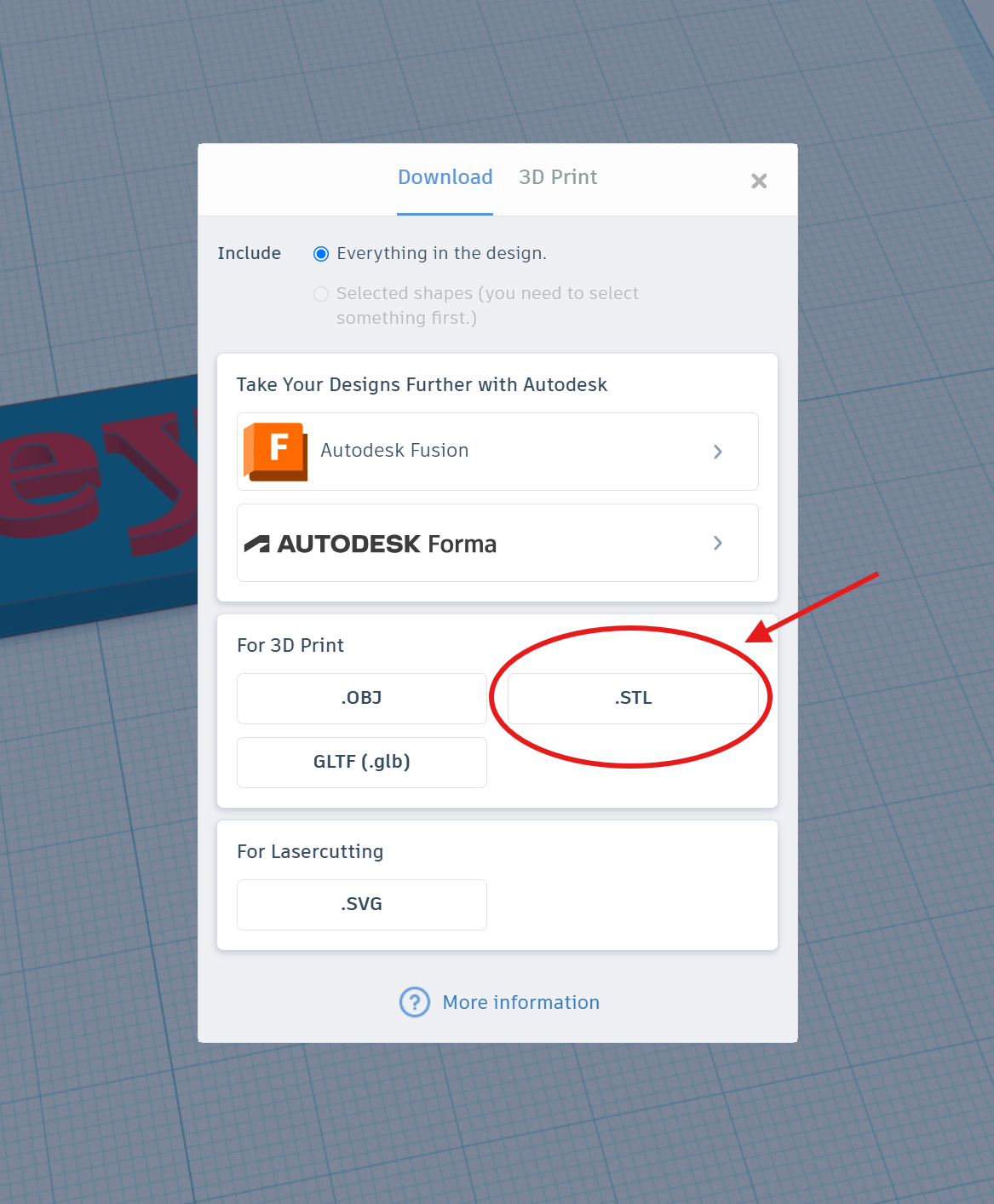
Ablauf: Zunächst auf „Exportieren“ klicken und anschließend „.STL“ ausgewählt. Die Datei kann anschließend im Slicing-Programm verwendet werden, um Druckzeit und Materialverbrauch zu berechnen
Schritt 1: Oben rechts auf den Button „Exportieren“ (Export) klicken.
Schritt 2: Auf „.STL“-Format klicken um das Design zu exportieren.
Schritte zum Exportieren. ⬇️
|
Schritte zum Exportieren |
|
|
Design fertigstellen |
Stelle sicher, dass dein Design in der finalen Version vorliegt. |
|
Export-Menü öffnen |
Klicke oben rechts in Tinkercad auf die Schaltfläche „Exportieren“ |
|
Format wählen |
Wähle .STL (das Standard-Dateiformat für den 3D-Druck) |
|
Datei speichern |
Dein Browser lädt die .stl-Datei herunter – merke dir am besten den Speicherort |
6. Kurzübersicht – Tastenkürzel
|
Tastenkürzel |
Aktion |
|
Strg + Z |
Letzte Aktion rückgängig machen |
|
Strg + Y |
Wiederholen |
|
Strg + G |
Ausgewählte Formen gruppieren |
|
Strg + Umschalt + G |
Gruppierung aufheben |
|
Strg + A |
Alle Objekte auswählen |
|
Strg + C / Strg + V |
Kopieren und Einfügen |
|
Strg + D |
Duplizieren (an Ort und Stelle kopieren) |
|
Entf / Delete |
Ausgewähltes Objekt löschen |
|
F |
Ansicht anpassen / alle Objekte ins Bild holen |
|
D |
Objekt auf Arbeitsebene absenken (Drop) |
|
L |
Ausrichten-Werkzeug öffnen |
|
R |
Lineal ein-/ausblenden |
|
W |
Hilfsarbeitsebene platzieren / umschalten |
|
Einrast-Raster |
Einrasten am Raster ein-/ausschalten (Symbol in Leiste) |
7. Häufige Probleme & Lösungen
|
Problem |
Lösung |
|
Meine Form ist verschwunden |
Drücke Strg + Z zum Rückgängigmachen oder F, um herauszuzoomen – vielleicht liegt die Form außerhalb des sichtbaren Bereichs. |
|
Ich kann meine Form nicht auswählen |
Klicke zuerst auf eine freie Stelle, um die Auswahl aufzuheben, und klicke dann erneut auf die Form. |
|
Die Bohrung schneidet nicht |
Stelle sicher, dass sich Bohrung und Körper überschneiden. Wähle beide aus und drücke Strg + G. |
|
Ausrichtepunkte erscheinen nicht |
Du musst mindestens zwei Formen auswählen. Halte Shift gedrückt, klicke eine zweite Form an und drücke dann L. |
|
Falsche Form verschoben beim Ausrichten |
Klicke als Letztes auf die Referenzform (sie wird heller hervorgehoben und dient dann als fixer Ankerpunkt). |
|
Text schwebt über der Grundform |
Wähle den Text aus und drücke D, um ihn direkt auf die Arbeitsebene oder die Objektoberfläche abzusenken. |
|
Alles ist zu einem Block verschmolzen |
Drücke Strg + Umschalt + G, um die Gruppierung aufzuheben und die Einzelteile anzupassen. |
|
Design ist zu groß |
Wähle alles aus (Strg + A), gib 50 in das Breitenfeld (W/B) ein und aktiviere das Schloss-Symbol für proportionale Skalierung. |
|
Ich sehe meine Änderungen nicht |
Drehe die Kamera (Rechtsklick + Ziehen), um das Modell aus einem anderen Blickwinkel zu betrachten. |
|
Tinkercad hat sich aufgehängt |
Lade die Seite neu – Tinkercad speichert automatisch alle paar Sekunden, du verlierst also kaum Fortschritt. |