Produktion eines 3D-Drucks
| Site: | OpenMoodle der Universität Bielefeld |
| Course: | BITS SPACE - 3D-Druck |
| Book: | Produktion eines 3D-Drucks |
| Printed by: | Visiteur anonyme |
| Date: | Thursday, 3 September 2026, 3:47 PM |
Description
In diesem Buch erfahren Sie mehr über die einzelnen Schritte des Produktionsvorgangs eines 3D-Druckprojekts.
1. Modellierung
Projekt anlegen
Um ein neues Projekt zu erstellen, klicken Sie auf den Button „Erstellen“ und wählen „3D-Entwürfe“ aus. So kommen Sie auf die Arbeitsebene von Tinkercad. Mit der linken Maustaste (LMT) können Sie Gegenstände markieren. Mit der rechten Maustaste (RMT) können Sie die Arbeitsebene drehen. Mit dem Mausrad können Sie hinein- und hinauszoomen. Drücken Sie das Mausrad, können Sie die Arbeitsebene bewegen.
Formen einfügen
Auf der rechten Seite des Bildschirms lassen sich verschiedene Formen auswählen und auf die Arbeitsebene ziehen. Auf der Arbeitsebene können Sie die Höhe, Länge und Breite der Form verändern. Für den Schlüsselanhänger ziehen Sie einen Zylinder auf die Arbeitsebene und stellen die Länge und die Breite auf 50mm. Die Höhe stellen Sie auf 3mm. Klicken Sie dazu auf die Bemaßungszahl. Um ein Loch in das Modell zu bohren, wählen Sie ein weiteres Mal den Zylinder aus. Ziehen Sie den Zylinder auf das obere Ende des bereits bearbeiteten Zylinders. Stellen Sie sowohl Länge als auch Breite auf 5 mm. Nun ändern Sie die Eigenschaften des Zylinders von „Volumenkörper“ zu „Bohrung“. Stellen Sie dabei sicher, dass der zweite Zylinder vollständig durch den Ersten geführt wurde. Ändern Sie falls nötig die Länge.
Text einfügen
Als nächstes wird der Text eingefügt. Dazu wählen Sie auf der rechten Seite die Text-Form aus. Sie können nun den Text auswählen, den Sie auf ihrem Schlüsselanhänger platzieren wollen. Nutzen Sie nur Ihre Initialen. Sehr kleine Schrift kann der 3D-Drucker nicht auflösen. Genau wie zuvor bei der Zylinder-Bohrung verschmelzen Sie nun den Text mit dem Körper. Im Fall des Textes sollte er jedoch nicht komplett durch den Zylinder gehen, sondern nur ein bis zwei Millimeter in den Zylinder. Zum Schluss vereinen Sie die beiden Objekte, indem Sie auf den Button „Gruppieren“ drücken. Die Bohrung wird erstellt und der Text in den Kreis eingefügt. Ihr Schlüsselanhänger ist nun bereit zum Exportieren.
2. Slicen
STL einfügen
Die STL lässt sich über das Fenster Datei importieren einfügen. Wählen Sie dafür den Punkt „Importieren STL“ aus. Alternativ können Sie die Datei per Drag and Drop in den Slicer einfügen. Nun sehen Sie ihr eigens erstelltes Druckobjekt auf der digitalen Version des Druckbettes.
Datei bearbeiten
Auf der rechten Bildschirmseite sehen Sie eine Vielzahl an Einstellungen. Die ersten drei sind besonders wichtig. Unter Druckeinstellungen können Sie die Dicke der Schichten einstellen. Je dünner die Schichten, desto hochauflösender wird der Druck aussehen. Allerdings verlängert sich die Druckzeit deutlich und bei nicht-organischen Druckobjekten ist eine sehr hohe Auflösung nicht von Vorteil. Eine typische Einstellung für 3D-Drucke ist eine Auflösung von 0,2mm. Wir wählen also im Dropdown-Menü „0.20mm QUALITY“ aus.
Die nächste Einstellung ist das Material. Für den Schlüsselanhänger werden Sie PLA benutzen. Hierbei handelt es sich um das am weitesten verbreitete Material zum 3D-Drucken. Es ist außerdem sehr unkompliziert zu drucken. Durch die Voreinstellung wird die Temperatur der Düse und des Druckbetts den Eigenschaften des Materials angepasst. Wir müssen keine manuellen Einstellungen vornehmen.
Darunter kann man einstellen mit welchem Drucker gedruckt wird. Der von uns genutzte Drucker ist der Prusa i3 MK3S. Unter dem Punkt „Stützen“ können Stützstrukturen eingefügt werden. Dies ist nötig, falls 3D-Drucke mit Überhang gedruckt werden sollen. In unserem Fall benötigen wir keine Stützstrukturen.
Zuletzt setzen wir den Infill auf 20%. 3D-Drucke sind anders als andere Kunststoffteile innen meistens nicht massiv, sondern mit einer Art Gitterstruktur (Infill) versehen. Das spart Material ein und wirkt sich so gut wie gar nicht auf die Stabilität des Druckes aus.
Nachdem Sie alles eingestellt haben, klicken Sie auf „Jetzt slicen“. Ihr Modell sollte nun in verschiedenen Farben angezeigt werden. Sie können jetzt mit dem Regler auf der rechten Seite des Bildschirms jede Schicht einzeln betrachten, indem Sie den Regler rauf und runter bewegen. Außerdem sehen Sie unten rechts die erwartete Druckzeit. Sind Sie mit allen Einstellungen zufrieden, dann klicken Sie auf „Export G-Code“. Der 3D-Drucker liest den G-Code aus und druckt das Modell.
Export
Um den G-Code zu exportieren benötigen Sie eine SD-Karte. Klicken Sie auf den Button „Export G-Code“ und speichern Sie die Datei auf der SD-Karte.
3. Produktion
Druck
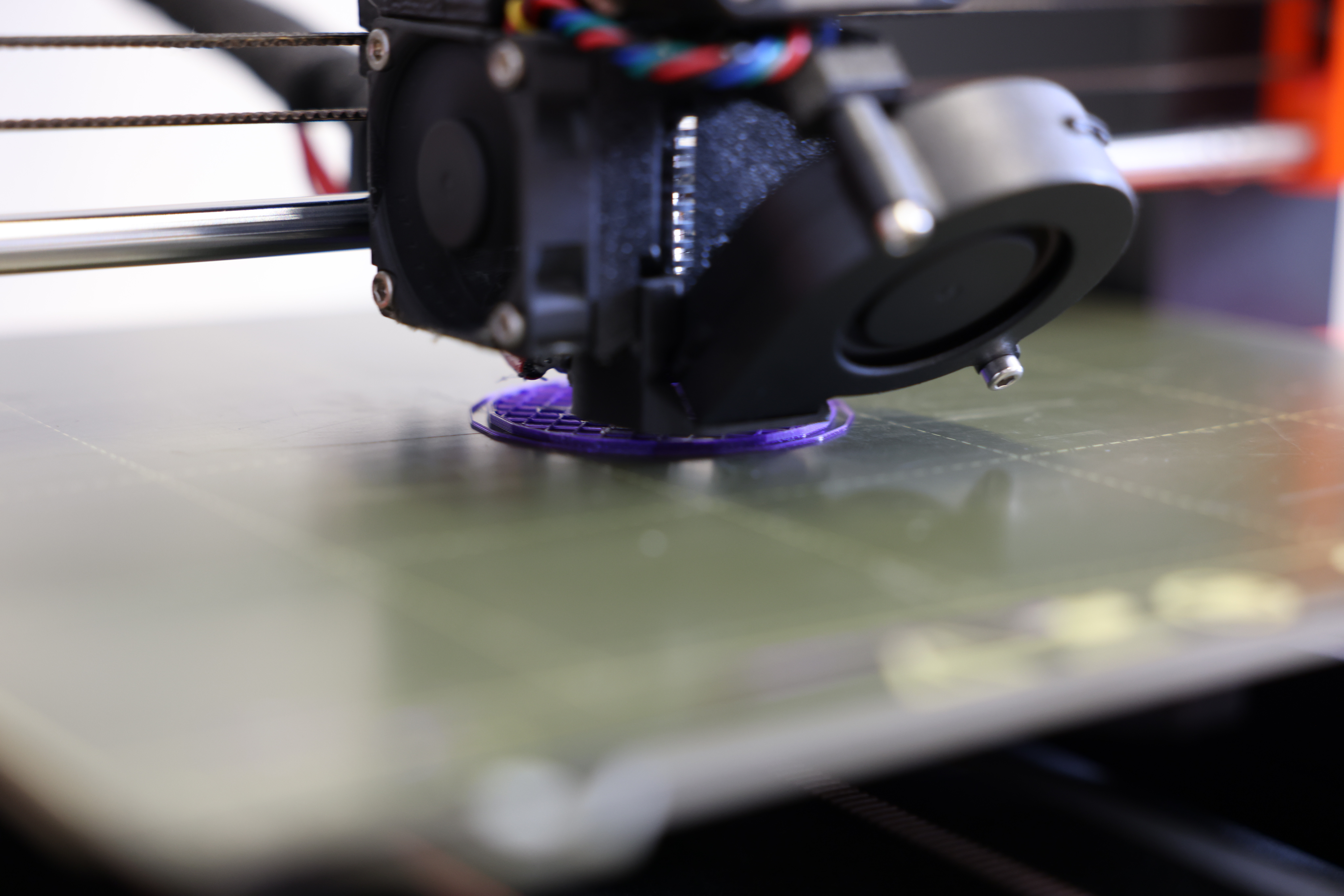
Schalten Sie den Drucker ein, indem Sie den Schalter auf der Rückseite des 3D-Druckers umschalten. Die SD-Karte wird rechts am Display des Druckers eingelegt. Über den Punkt „Drucken von SD-Karte“ kann nun die von Ihnen erstellte Datei ausgewählt und gedruckt werden. Nachdem Sie sichergestellt haben, dass das richtige Filament im Drucker ist können Sie den Druck starten. Halten Sie ihre Hände während des Druckes bitte nicht in die Nähe der bewegenden und heißen Bauteile. Für das Drucken des Filaments muss der 3D-Drucker auf hohe Temperaturen erhitzt werden. Es besteht also Verbrennungsgefahr. Auf dem Display des 3D-Druckers können Sie sehen, wie lange der Druckprozess noch dauert. Sollten unerwartete Komplikationen auftreten, wie etwa das Verstopfen der Düse, dann benachrichtigen Sie bitte eine*n Mitarbeiter*in.
Druck lösen
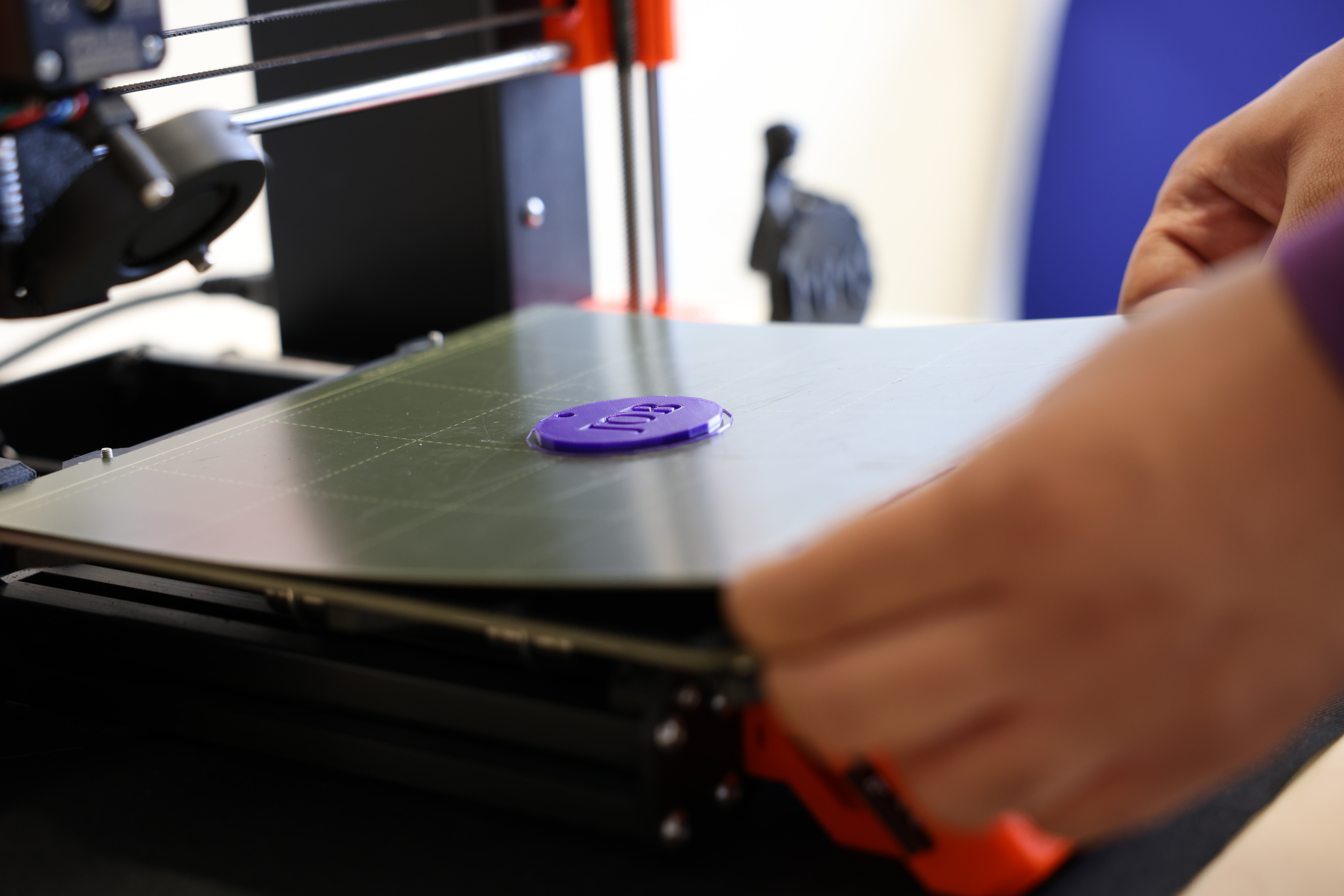
Warten Sie nach dem Abschluss des Drucks einige Minuten bevor Sie das Druckbett berühren. Kontrollieren Sie vor dem Abnehmen der Druckplatte, dass diese wieder auf Zimmertemperatur abgekühlt ist. Auf dem Display des 3D-Druckers können Sie sehen wie heiß das Gerät ist. Hat der Drucker sichere Temperaturen erreicht, können Sie die magnetische Federstahlplatte von dem Drucker lösen.
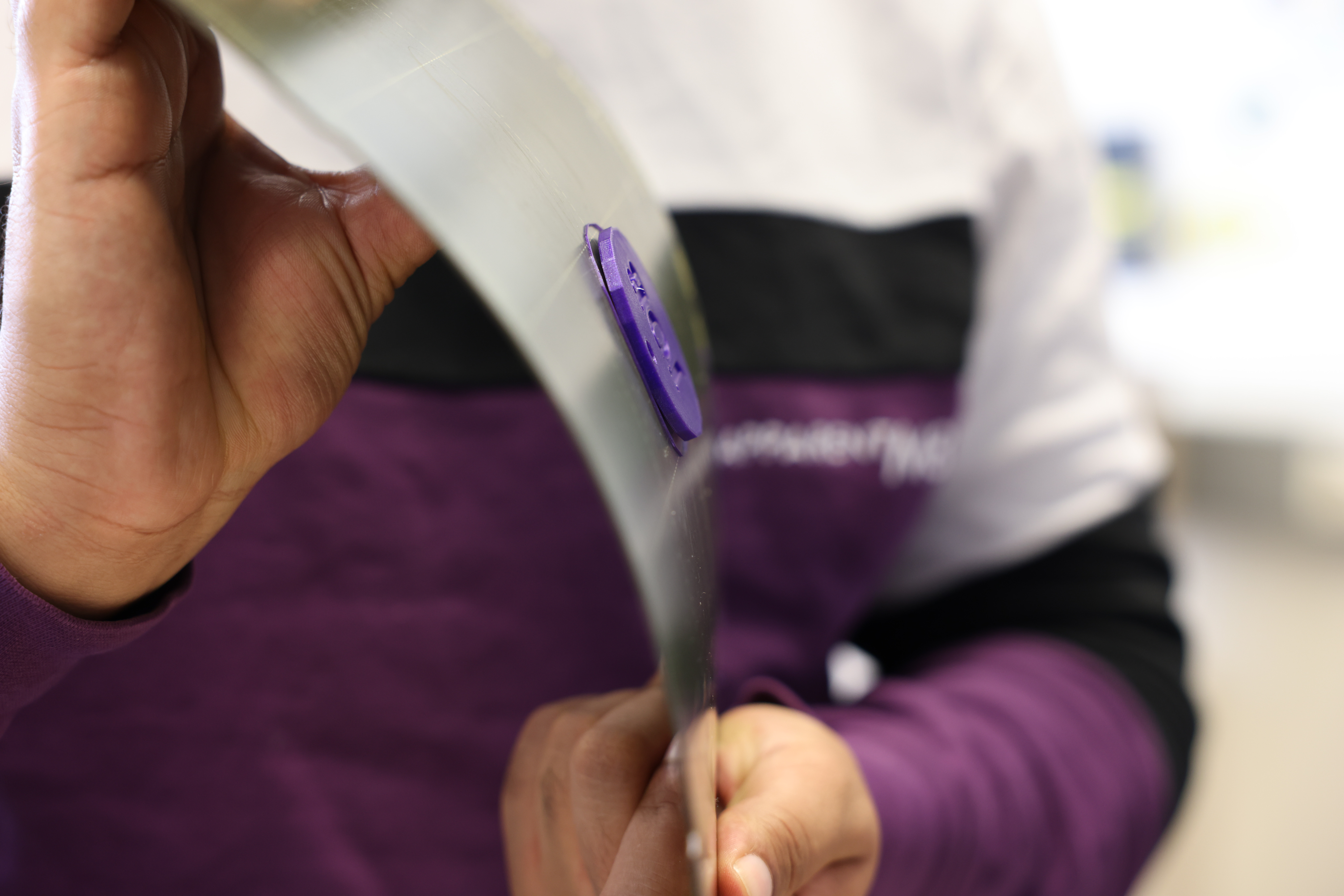
Ihr Druck sollte an der Platte haften. Um ihn zu lösen, biegen Sie die Federstahlplatte leicht. Der Schlüsselanhänger sollte sich so einfach lösen lassen.
Abschluss
Sollten noch weitere Reste auf der Federstahlplatte zurückgeblieben sein, dann entfernen Sie auch diese. Anschließend setzen Sie die Platte wieder auf den Drucker. Danach können Sie den 3D-Drucker mit dem rückseitigen Schalter wieder ausschalten.