Produktion einer Illustration
| Site: | OpenMoodle der Universität Bielefeld |
| Course: | BITS SPACE - Illustration |
| Book: | Produktion einer Illustration |
| Printed by: | Gast |
| Date: | Tuesday, 20 October 2026, 10:08 PM |
Description
In den meisten Fällen verläuft die Produktion einer Illustration nach diesen Schritten.
1. Skizzen erstellen
Skizzieren in der Produktionsphase
Nachdem die Idee steht, ein Plan während der Konzeptionsphase angelegt wurde und vielleicht auch schon erste Skizzen angefertigt sind geht es jetzt in der Produktionsphase wieder ans skizzieren.
Die Skizze kann sowohl analog als auch digital angefertigt werden. In unserem Beispiel arbeiten wir mit einem digitalen Zeichenprogramm.
Tipps für den Start
- keine Angst vor dem "weißen Blatt"
- den Anfang erleichtern:
- Ziel setzen und mit einem Timer von 10 Minuten so viel zu Papier bringen wie möglich - nach Ablauf des Timers schauen, welche Ideen für eine Weiterbearbeitung in Frage kommen
- alle Ideen zu Papier bringen
- so lange Ideen "ungenutzt" im Kopf sind verbrauchen sie Platz und hindern die Entstehung neuer Ideen
- beim Prozess des "Kritzelns" wird die Kreativität angeregt und neue Ideen entstehen
- ohne hohe Erwartungen oder Druck Ideen skizzieren (wenn das nicht funktioniert, versuchen absichtlich etwas gewollt "hässliches" zu zeichnen, um so dem Druck entgegen zu wirken, dass jede Zeichnung ansprechend sein muss)
- je mehr auf dem Papier ist, desto klarer wird die Vorstellung darüber, wo es am Ende hingehen soll
- je mehr gezeichnet wird, desto sicherer wird der Umgang mit dem gewählten Medium
Referenzen
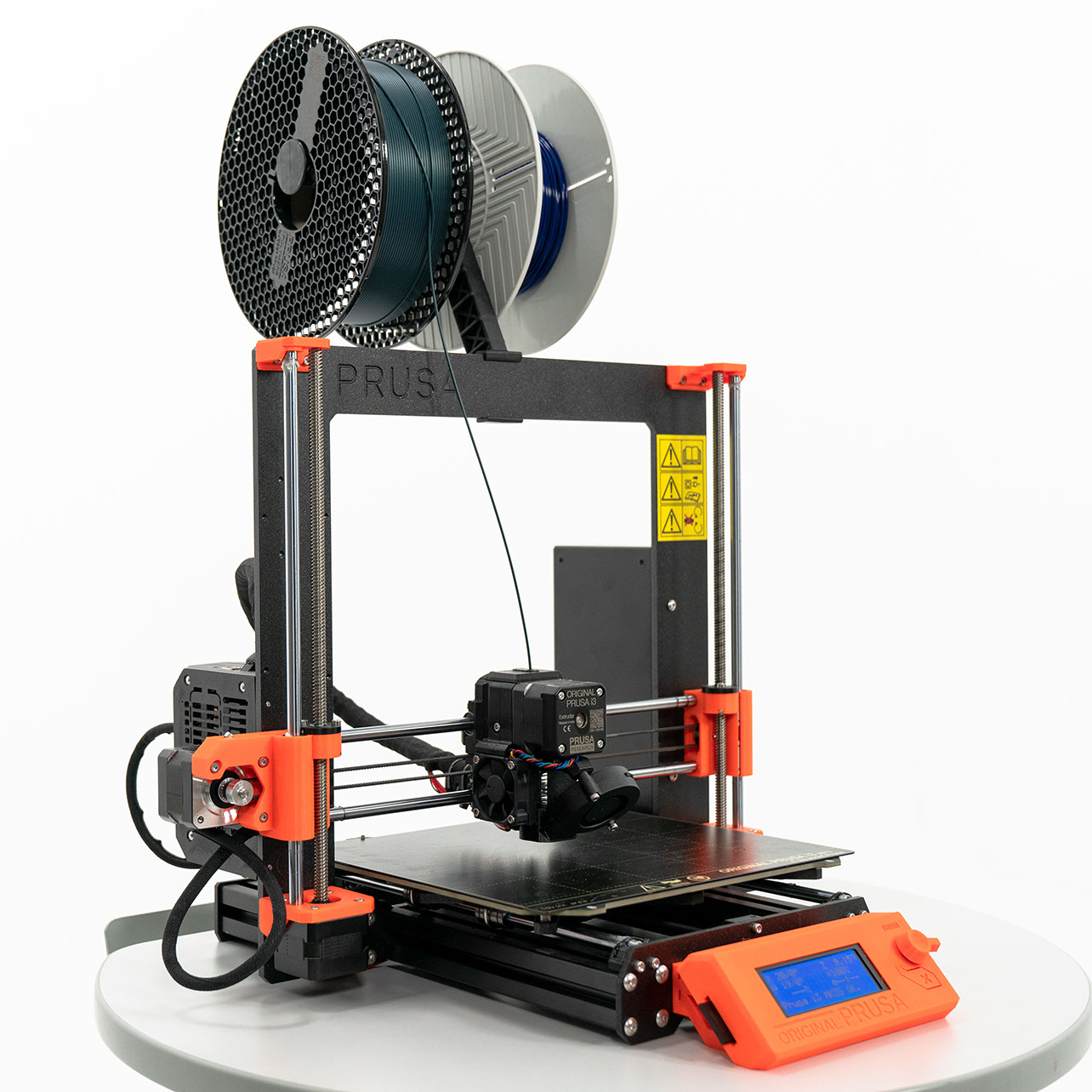
- am Anfang sollten mehrere Referenzbilder für das Objekt gewählt werden, um sich das zeichnen zu erleichtern
- für unser Beispiel verwenden wir dieses Foto eines 3D Druckers
Die Skizzen
- beim Skizzieren ist es wichtig, zuerst die Idee aufs Papier zu bringen. dabei kann die Skizze noch weit entfernt von der fertigen Illustration sein
- es ist sinnvoll, mehrere Skizzen anzufertigen, um ein Gespür für das Objekt zu bekommen. dabei kann von grober zu detaillierter Skizze gearbeitet werden, also: in der ersten Skizze geht es nur darum, ein Gespür für den Umriss und die Formen zu bekommen, in der nächsten Skizze kommen erste Details dazu, in der nächsten noch mehr Details und zuletzt wird das Objekt ggf. in einer Szene platziert/bekommt einen Hintergrund etc.
- bei den verschiedenen Skizzen kann die Position, die Größe, die Perspektive etc. verändert werden
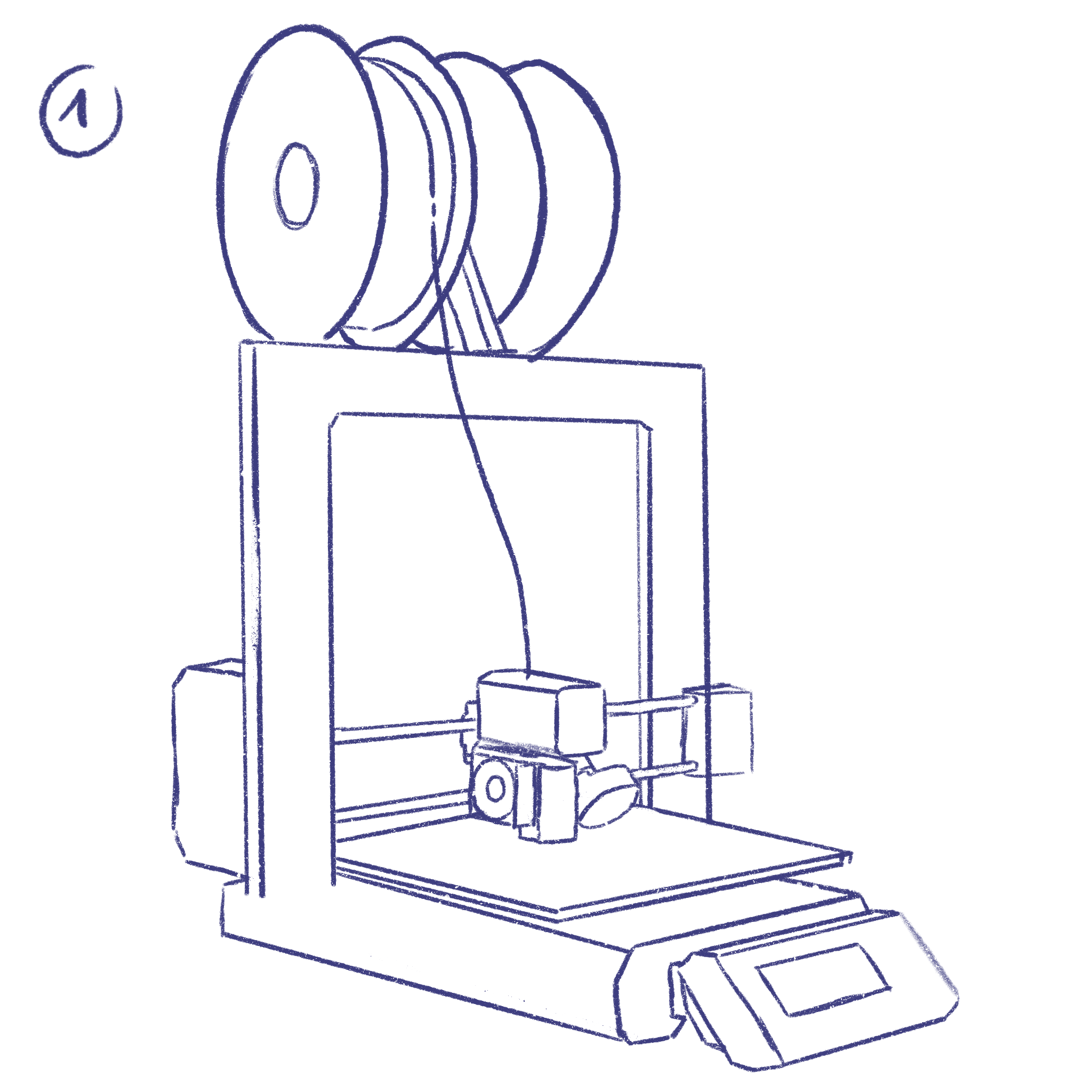
Beispiel für eine erste Skizze die die wichtigsten Formen und den Umriss darstellt.
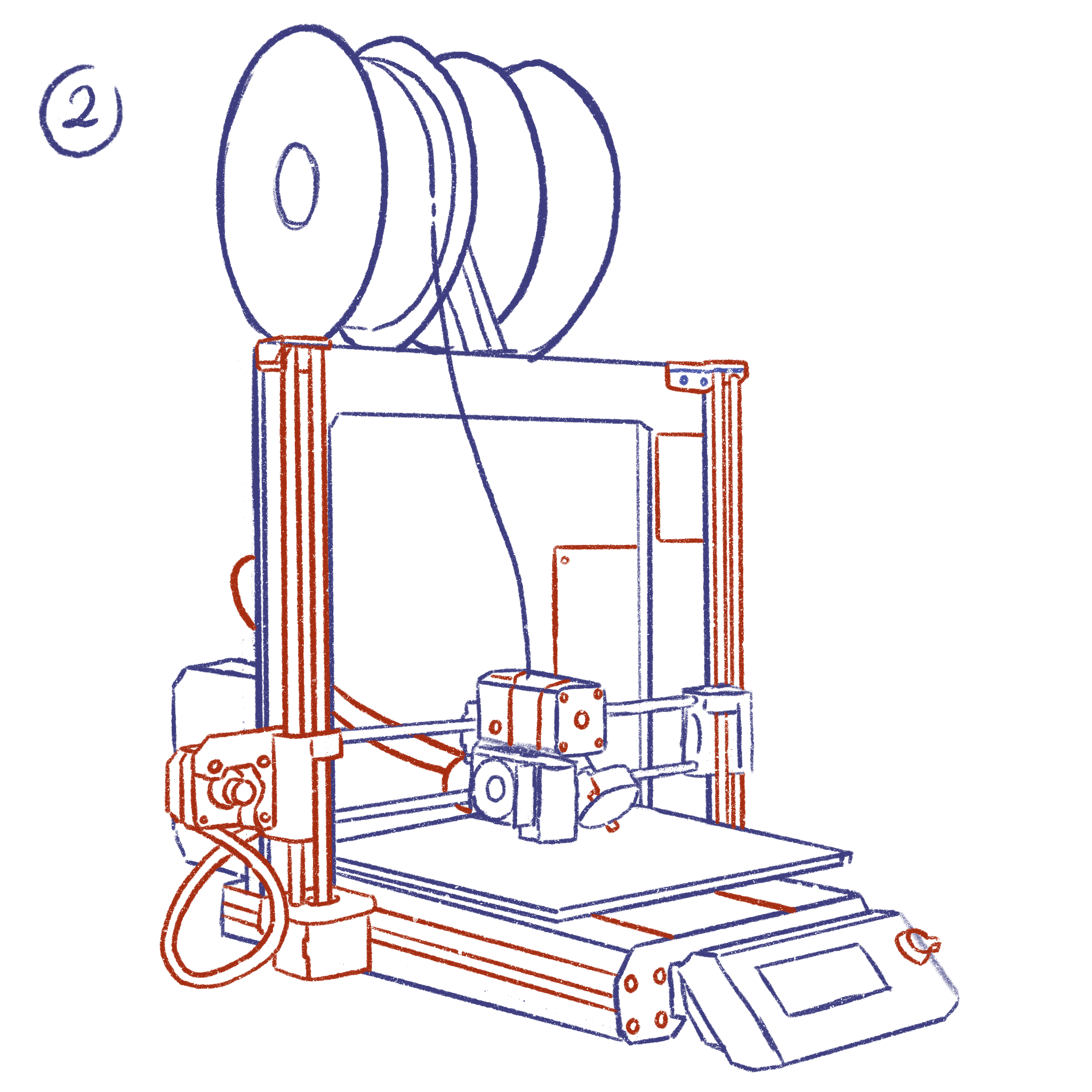
Beispiel für eine zweite Skizze, in der schon mehr Details vorhanden sind (Änderungen in rot).
Mit Stilen experimentieren
- die Skizzenphase ist ein guter Zeitpunkt, um verschiedene Stile auszuprobieren. Vielleicht gibt es für die Illustration eine Stilinspiration (s. Moodboard), dann kann der Stil der Künstler*in studiert und abgewandelt auf das eigene Projekt übertragen werden. Wichtig ist natürlich, andere Künstler*innen nicht zu kopieren, am Ende soll ein eigenes Werk entstehen. Sich inspirieren zu lassen ist aber in Ordnung und kann sehr gewinnbringend für die eigenen Fähigkeiten sein.
- das Referenzbild sollte zuerst „realistisch“ in der Skizze umgesetzt werden, um das Objekt kennenzulernen. wenn das Verständnis für die Formen und Zusammensetzung da ist, kann vereinfacht und stilisiert werden, in dem zum Beispiel bestimmte Details weggelassen und andere dafür prominenter hervorgehoben werden. Kanten können abgerundet werden und Formen größer oder kleiner gezeichnet werden
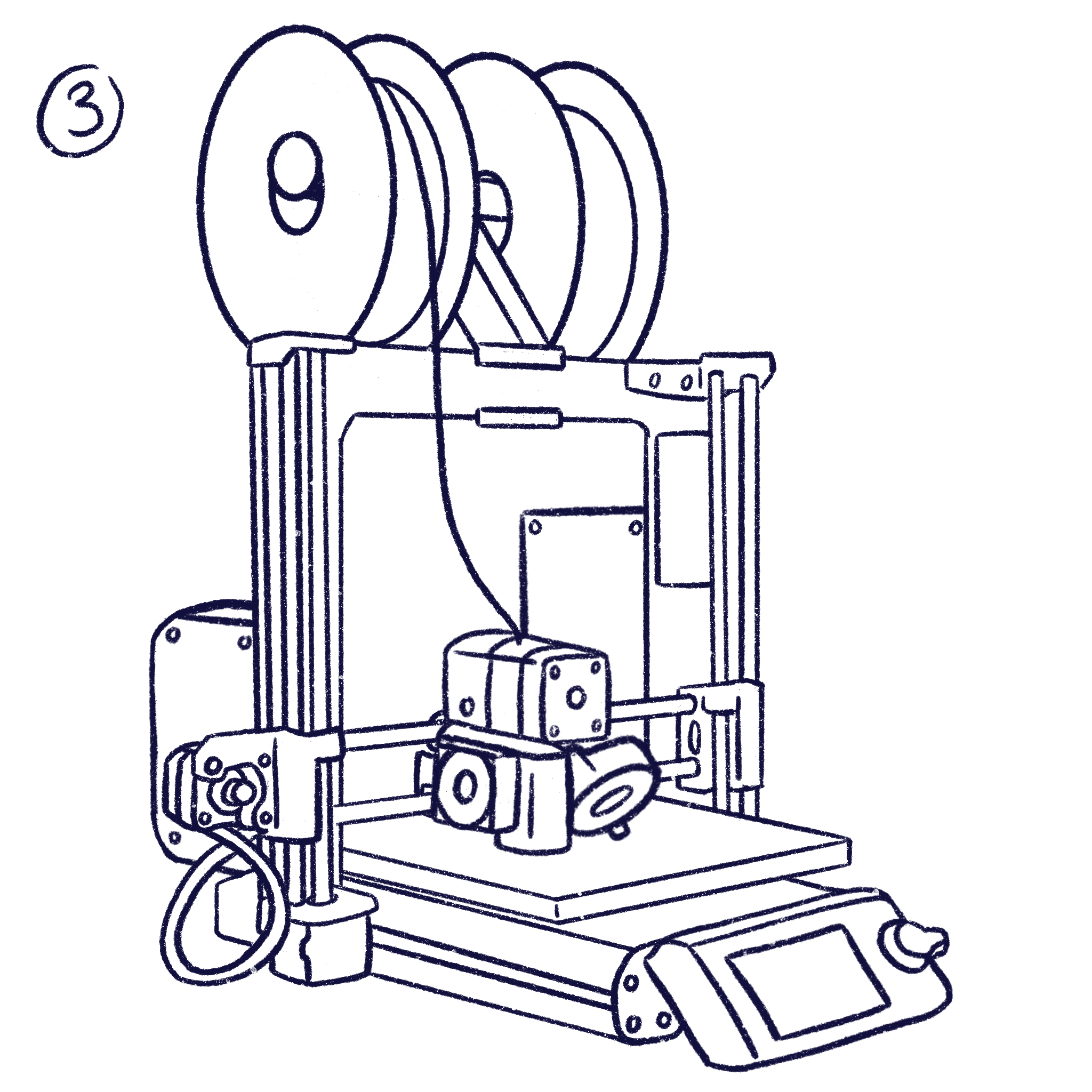
Beispiel für eine dritte Skizze, in der bestimmte Details vergrößert, manche Details weggelassen und einige der Formen leicht verändert und abgerundet wurden.
Abschluss der Skizzenphase
Nachdem mehrere Skizzen aufs Papier gebracht sind und unterschiedliche Versionen des Objektes exisitieren ist nun der Zeitpunkt gekommen, sich für eine Version zu entscheiden.
Die entsprechende Skizze, die im nächsten Schritt weiterbearbeitet werden soll kann nun exportiert werden, wenn sie digital erstellt wurde, oder abfotografiert wenn sie analog besteht.
2. Dokument anlegen
Dokument anlegen
- Grafikprogramm öffnen und Dokument in der später verwendeten Ausgabegröße (oder größer) anlegen
- Farbprofil einstellen (CMYK für Druck, RGB für digitale Verwendungszecke)
- Skizze importieren
3. Nachzeichnen
Nachzeichnen der Skizze in einem Grafikprogramm
Je nachdem, welcher Stil am Ende verwendete werden soll, kann es sinnvoll sein, in einer Illustration Outlines, also Konturen des Objektes, zu erstellen.
Selbst für Illustrationen, die im fertigen Ergebnis keine Outlines mehr haben, kann es gewinnbringend sein, vorab welche zu erstellen. Anhand dieser Outlines können später einfacher Flächen farbig ausgefüllt werden und es fällt leichter, sich in einer Grafik zu orientieren. Sie können außerdem für den Schritt "Rendering" in der Post-Produktion hilfreich sein, da sie andeuten, an welcher Stelle Texturen oder Schatten benötigt werden.
Ob Sie Outlines verwenden möchten, oder diesen Schritt überspringen ist Ihnen selbstverständlich freigestellt.
Im Folgenden wird am Beispiel der Skizze des 3D Druckers gezeigt, wie Outlines in einem pixelbasierten Grafikprogramm erstellt werden.
Skizzen in einem pixelbasierten Grafikprogramm erstellen
In unserem Beispiel wurden sowohl die Skizze als auch die Outlines auf einem iPad im pixelbasierten Grafikprogramm "Procreate" erstellt.
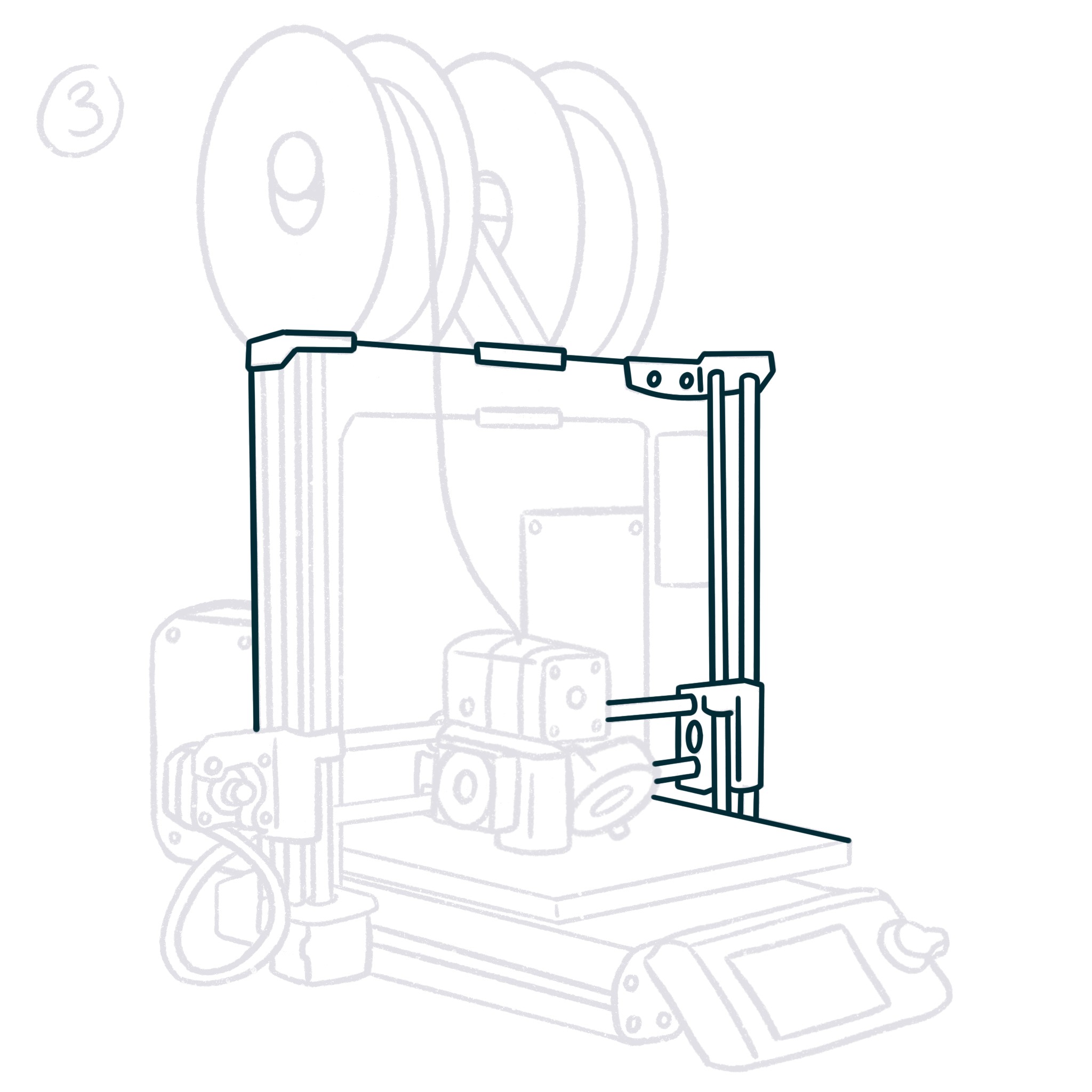
Hier wird die Skizze als Grundlage verwendet, um darauf aufbauend die Outlines nachzuzeichnen.
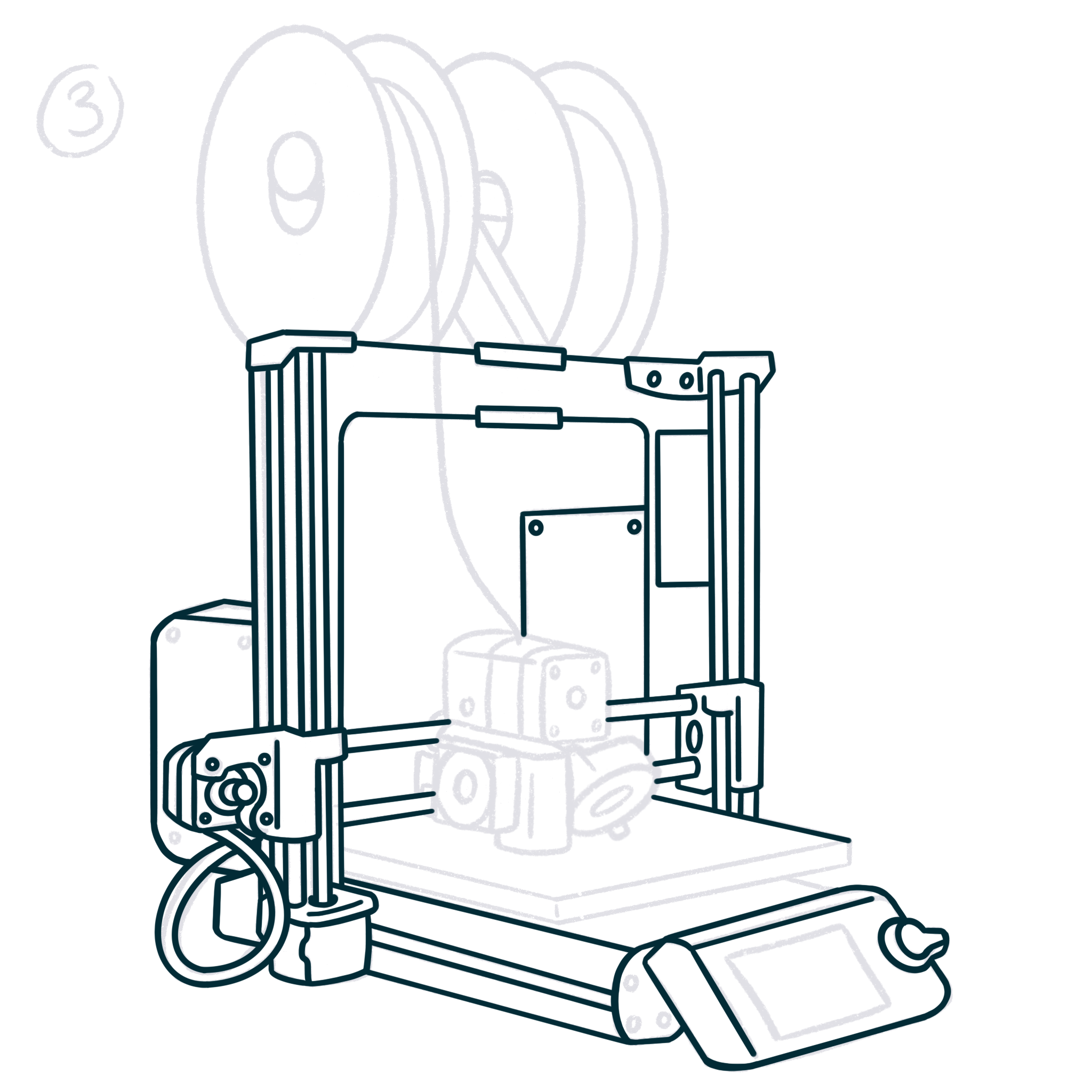
Dabei kann man Schritt für Schritt vorgehen und die Linien so oft neu zeichnen, bis sie zufriedenstellend sind. Als Hilfsmittel können außerdem Stabilisierungstool der Programme genutzt werden. In Photoshop können mit dem gedrückt halten der "Shift"-Taste gerade Linien gezogen werden, in Procreate können Linien und Formen durch das zeichnen und halten der Linie geformt werden und die meisten Programme haben in den Pinseleinstellungen die Möglichkeit, die Stabilisierung des Pinsels selbst zu erhöhen. Dadurch wirken selbst bei zittriger Stiftführung die Linien viel weicher und glatter.
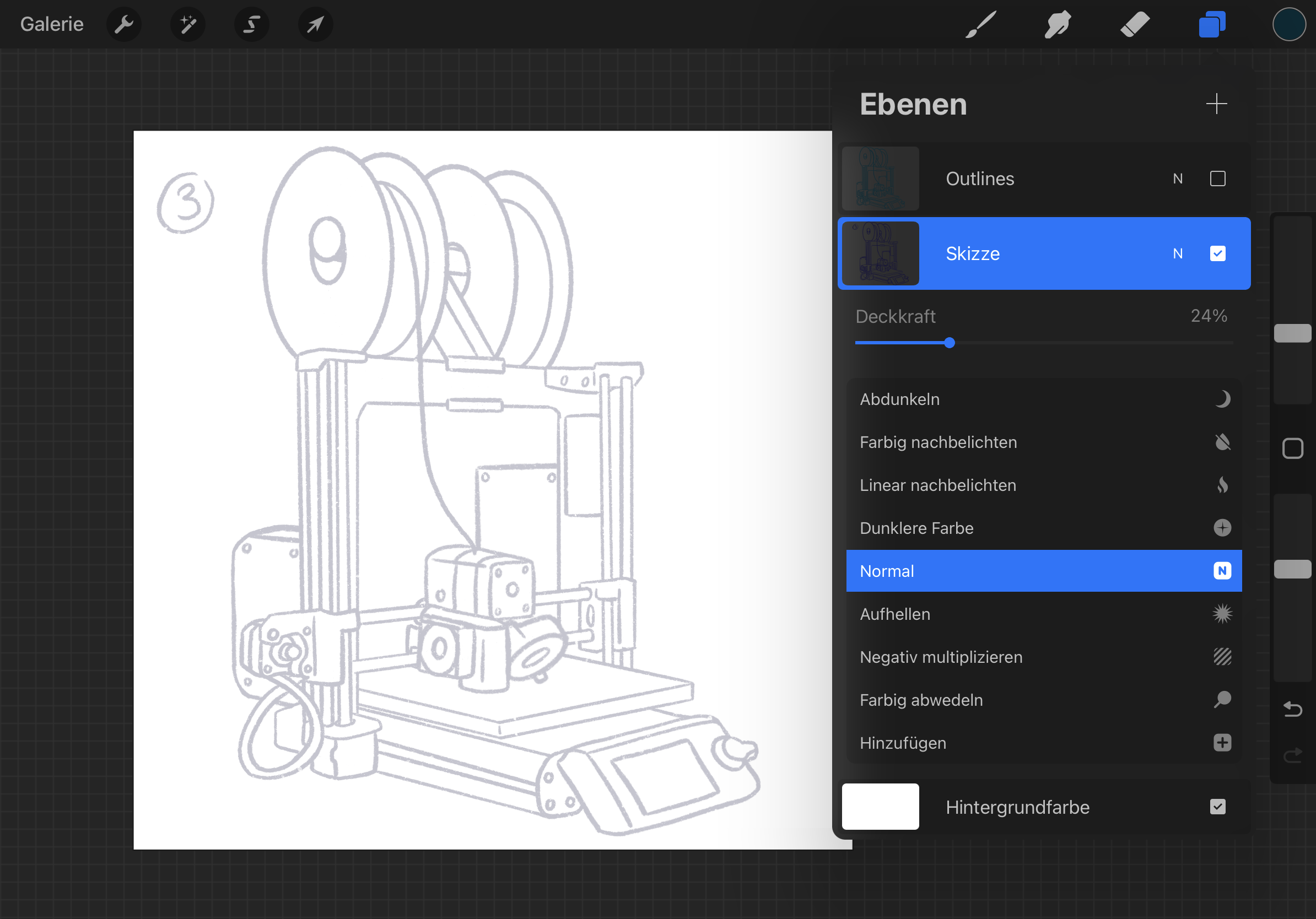
Um sich den Workflow zu erleichtern, kann die Skizze, welche den Ausgangspunkt für die Outlines bildet, auf einer eigenen Ebene abgelegt werden und dort die Deckkraft reduziert werden.
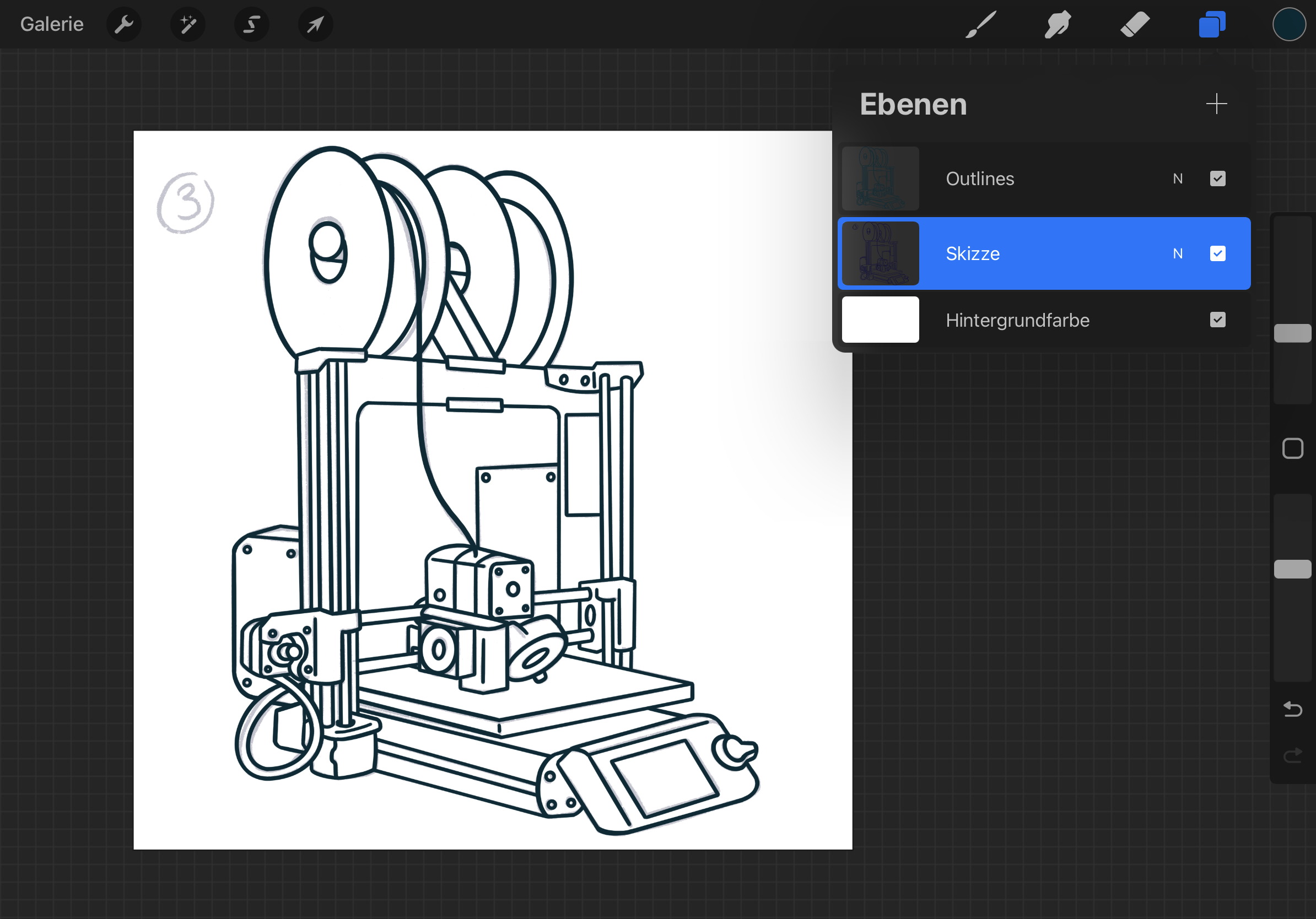
Die Outlines werden auf einer darüber liegenden Ebene angelegt. So kann die Skizze als Referenz verwendet werden, stört aber durch die geringe Sichtbarkeit nicht.
Die finalen Outlines können dann so aussehen:
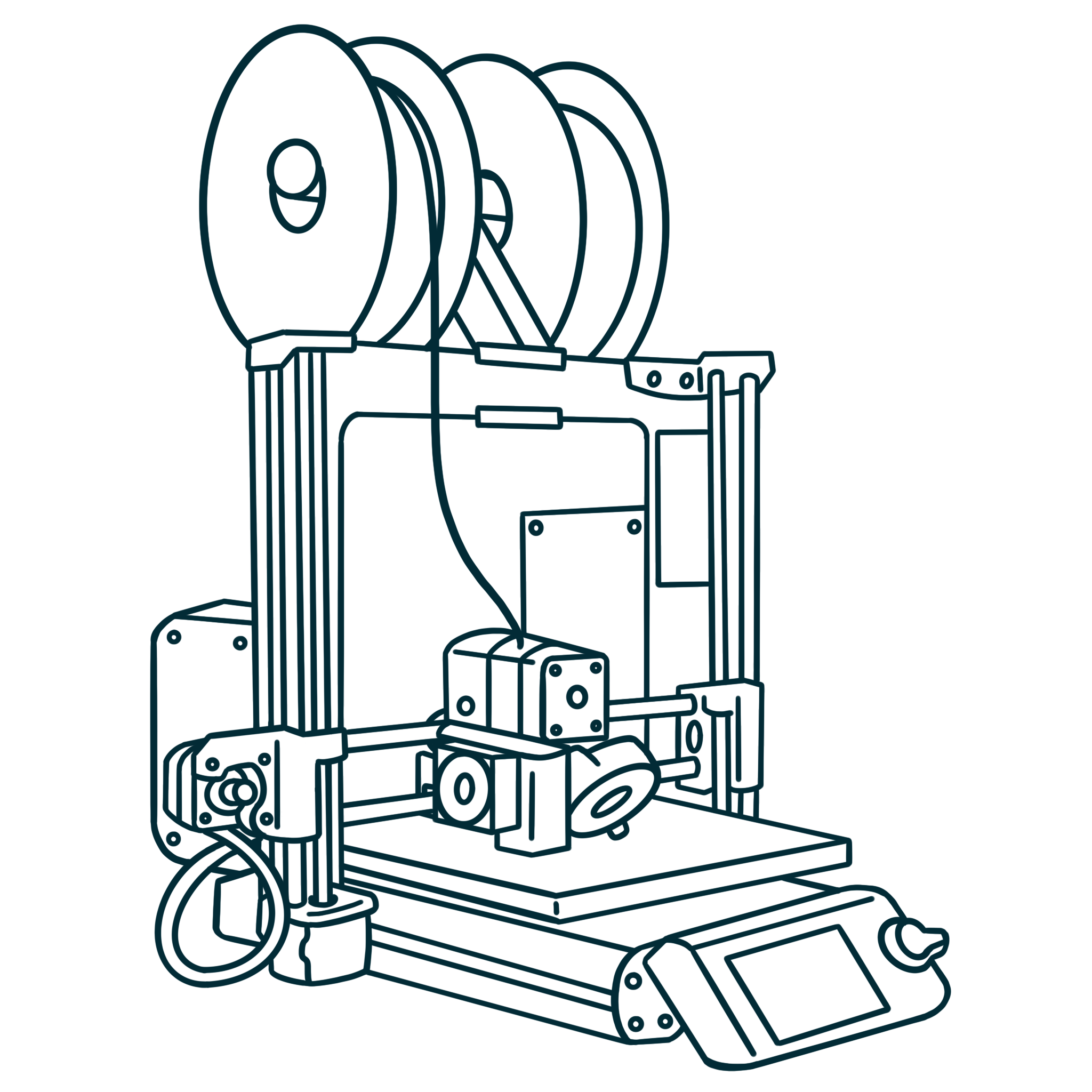
Outlines in pixel- versus vektorbasierten Grafikprogrammen erstellen
| Pixelbasiertes Programm | Vektorbasiertes Programm |
|
|
4. Farbblocken
Farbblocken
Farbblocken oder aus dem englischen "Color Blocking" bedeutet, Flächen eines Bildes mit Grundfarben auszufüllen. Dabei sind die Farben erstmal "flach", das heißt, Oberflächen bekommen jeweils eine einzelne Farbe. Schatten, Verläufe, Highlights oder Texturen werden erst an späterer Stelle hinzugefügt.
Dadurch kann überprüft werden, ob die Farbpalette funktioniert oder ob noch Farben getauscht werden müssen.
Vorgehen
Wenn, wie im vorigen Schritt beschrieben, bereits Outlines erstellt wurden, können diese für das Farbblocken genutzt werden. In vielen Grafikprogrammen können Flächen leicht gefüllt werden, wenn sie bereits durch eine geschlossene Kontur umrandet sind.
Ansonsten kann das Lassowerkzeug zum Auswählen einzelner Flächen oder das Pfadwerkzeug zum Erstellen von Pfaden rund um die Flächen verwendet werden. Alternativ kann mit einem Pinselwerkzeug eine Kontur gemalt werden, die dann mit dem Füllwerkzeug ausgefüllt werden kann.
Dafür sollte die Skizze, oder die Outlines, auf die oberste Ebene gelegt werden und die Deckkraft reduziert werden. Es ist außerdem sinnvoll, den Überblendungsmodus der Ebene auf "multiplizieren" zu stellen, da so die Linien am besten sichtbar bleiben - auch wenn bereits andere Farbflächen darunter liegen.
Wenn das Dateiformat es zulässt ist an diesem Punkt sinnvoll, pro Farbfläche eine neue Ebene anzulegen.
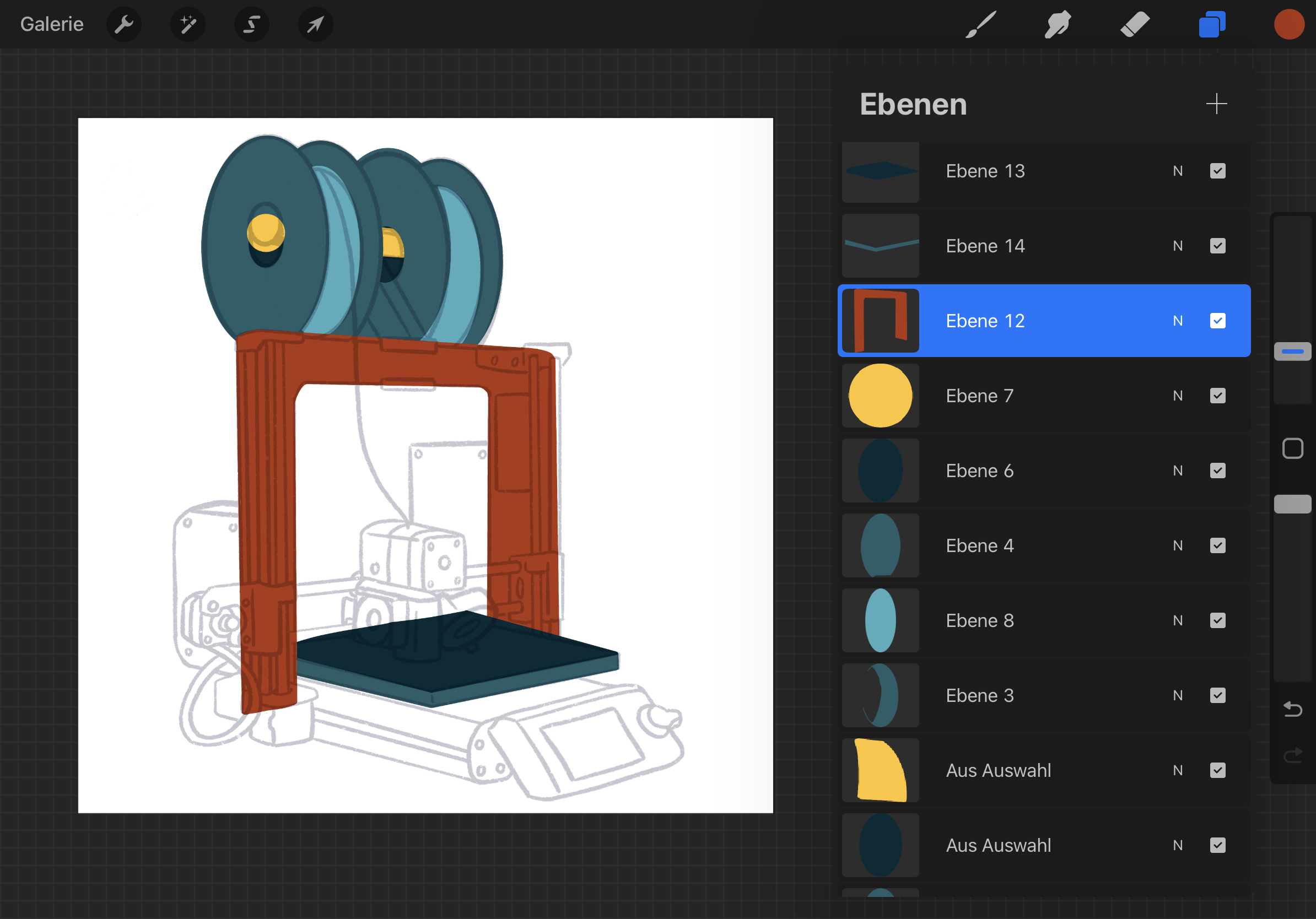
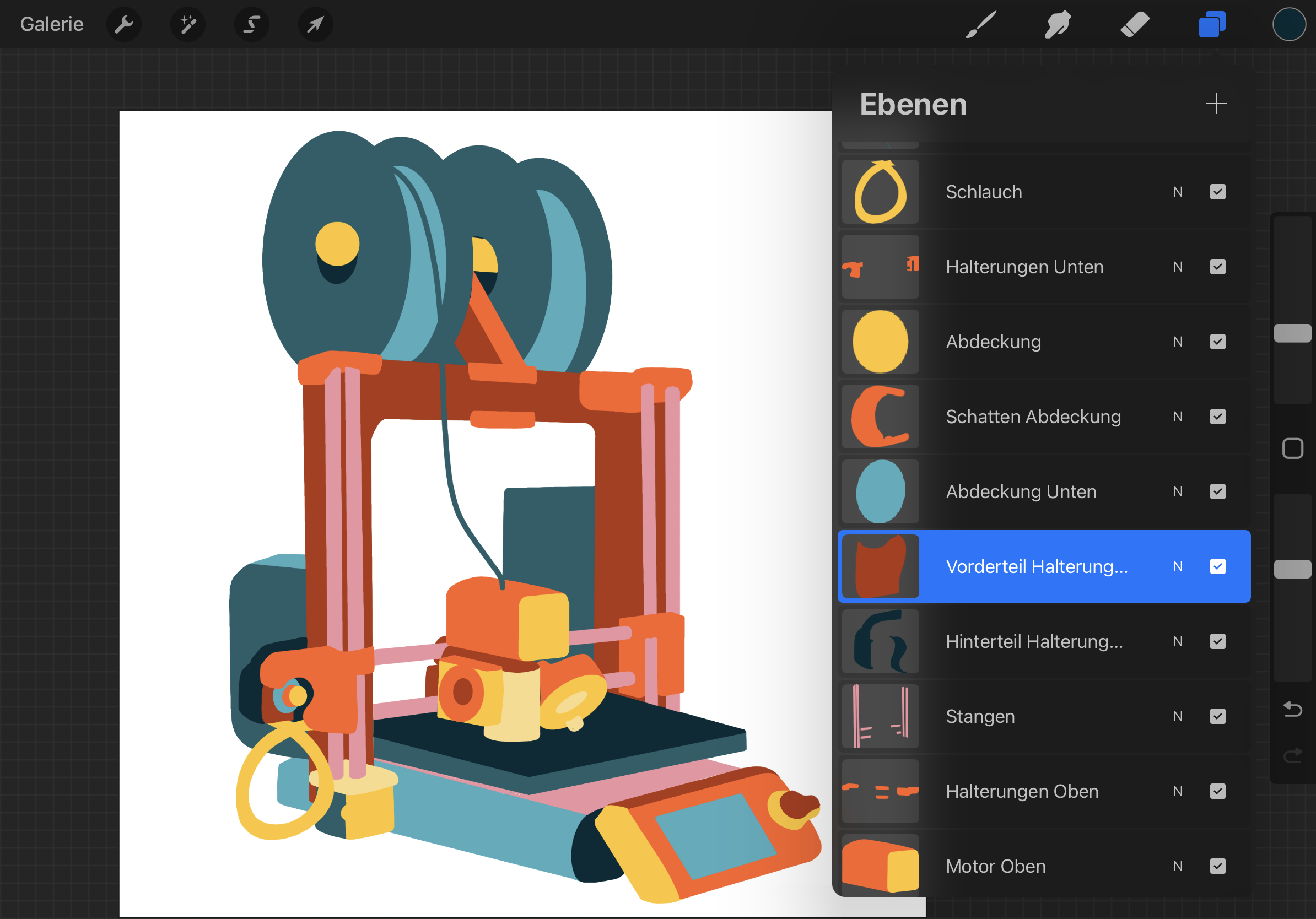
In diesem Beispiel wurde jede Fläche mit dem Pinselwerkzeug in einer Farbe umrandet und anschließend gefüllt. Jede Fläche liegt auf einer eigenen Ebene, damit die größtmögliche Bearbeitbarkeit erhalten bleibt. So können später unproblematisch Farben geändert werden, die Formen noch angepasst, oder die Reihenfolge der Objekte getauscht werden.
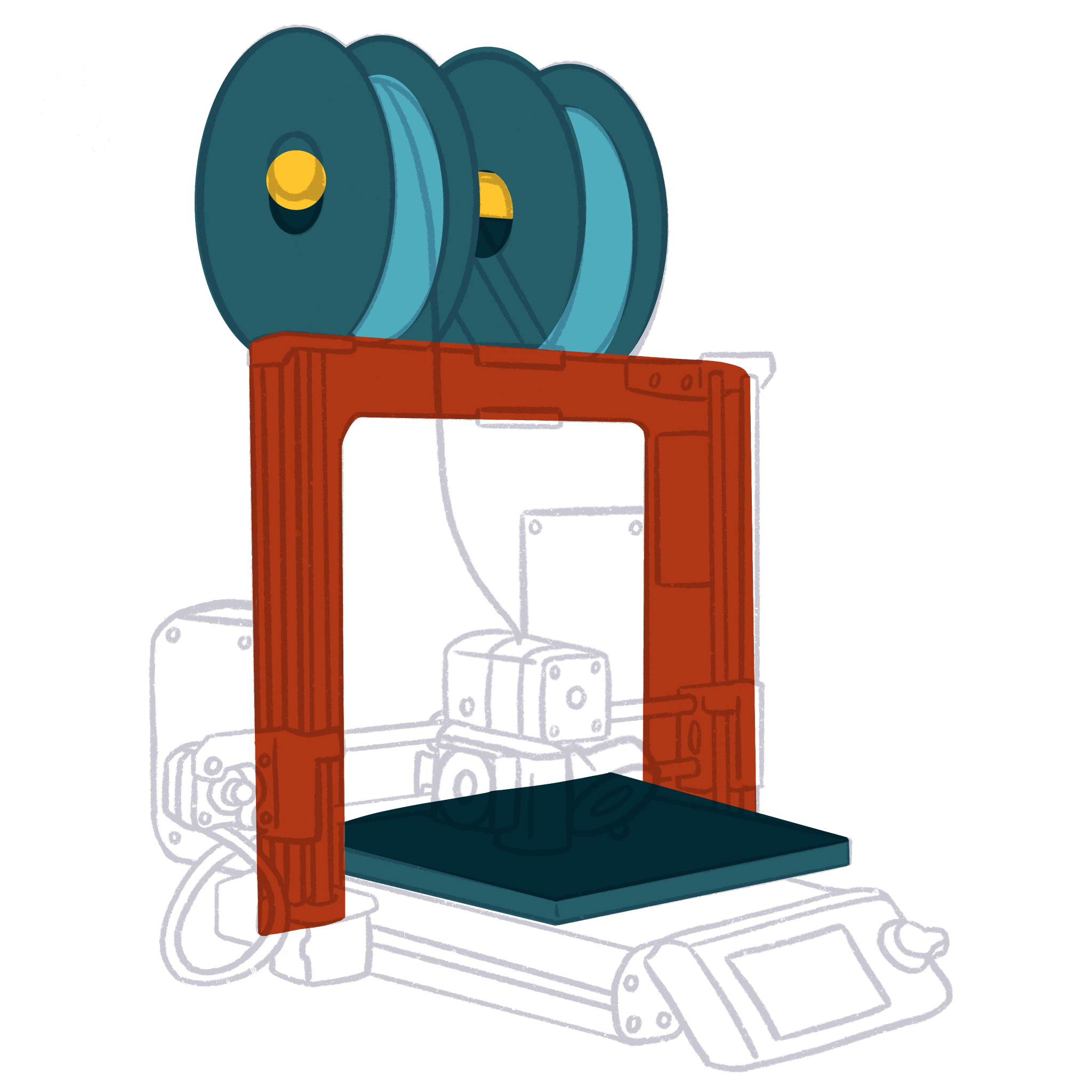
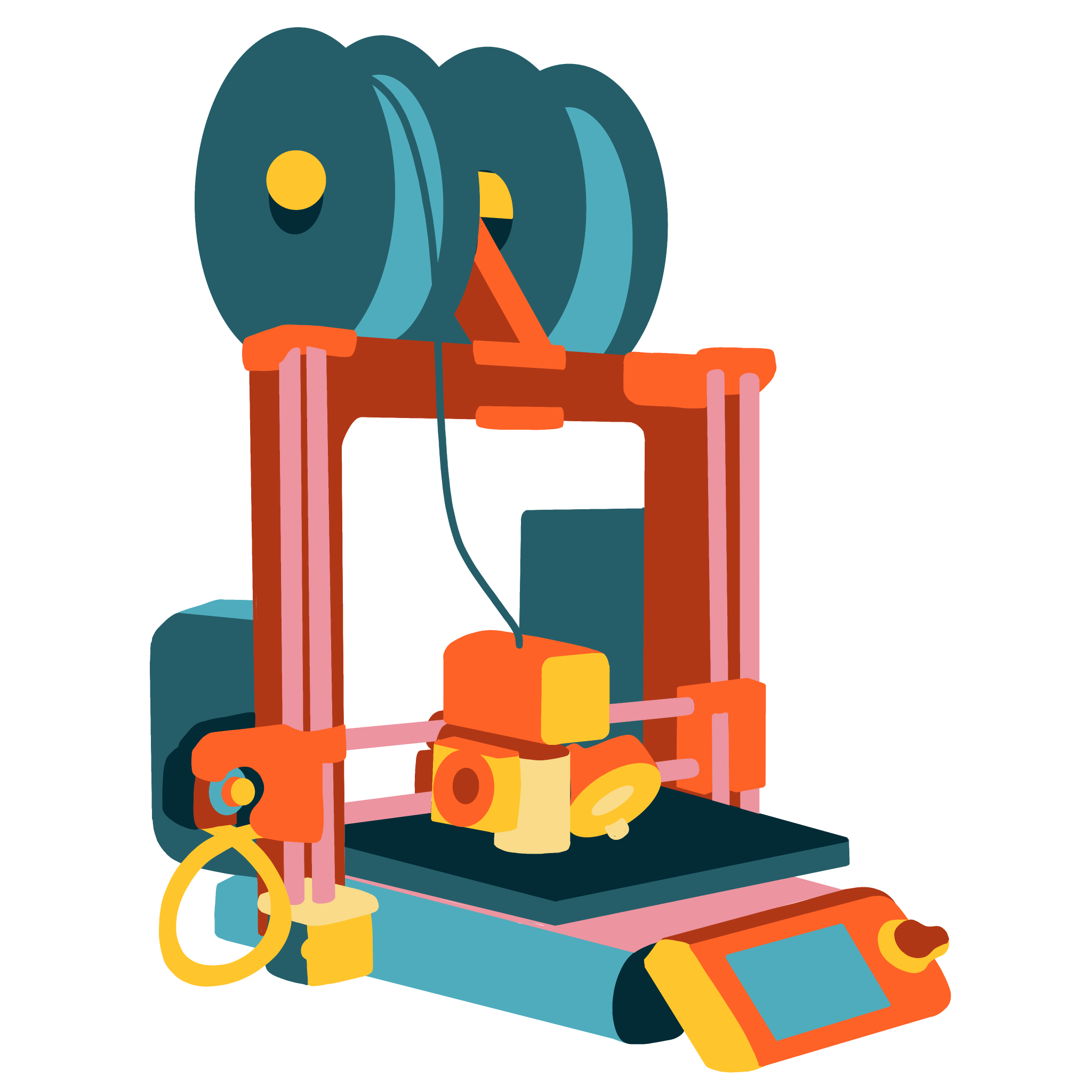
Nachdem alle Flächen ausgefüllt sind kann das Ergebnis zum Beispiel so aussehen.
Bevor man zum nächsten Schritt übergeht sollte sichergestellt sein, dass die Farben zufriedenstellend sind und alle Formen den eigenen Vorstellungen entsprechen. Es ist außerdem ratsam, an dieser Stelle das Dokument aufzuräumen - Ebenen sinnvoll zu benennen, eventuell Ebenen zusammenfügen oder Gruppen erstellen, etc.