Postproduktion einer Illustration
| Site: | OpenMoodle der Universität Bielefeld |
| Cours: | BITS SPACE - Illustration |
| Livre: | Postproduktion einer Illustration |
| Imprimé par: | Visiteur anonyme |
| Date: | jeudi 22 octobre 2026, 12:13 |
Description
In die Phase der Postproduktion fallen beim Erstellen von Illustrationen alle noch anfallenden Nachbearbeitungen, auch bekannt als "Rendering".
1. Rendering
In die Phase der Postproduktion fallen beim Erstellen von Illustrationen alle noch anfallenden Nachbearbeitungen, auch bekannt als "Rendering". Dazu gehören zum Beispiel das hinzufügen von Texturen, Schattierungen und Lichteffekten, aber auch Verläufe oder Hintergründe.
Details
- Einfügen von Details
- Kann auch Texturen andeuten
- z.B. vereinzelte Striche auf einer Farbfläche können dafür sorgen, dass das Element wie Fell oder Stoff aussieht.
Schattierungen & Highlights
- Zuerst globale Lichtquelle und ggf. eine sekundäre Lichtquelle festlegen
- Ist eventuell bereits durch das Bild festgelegt (z.B. Sonne, Lampe, Kamin, reflektiertes Licht).
- Gibt es keinen Hintergrund, kann die Richtung des Lichts frei gewählt werden.
- Lichtquelle ggf. mit einem kleinen Symbol im Bild markieren.
- Überlegen, welche Objekte von anderen verdeckt werden und dadurch im Schatten liegen.
- Auf direkt beleuchteten Stellen Highlights setzen.
- Form und Beschaffenheit der Elemente beim Setzen der Schatten und Highlights berücksichtigen.
Texturen & Effekte
- Texturen und Effekte bei Bedarf hinzufügen
- z.B. Glow-Effekte um Lichtquellen herum
- Texturen über das gesamte Werk oder über einzelne Elemente legen
- z.B. Papiertexturen für einen Vintage-Look
Colorgrading
- Nachträgliche globale Anpassung der Farben vornehmen
- Farbtemperatur verändern (wärmer oder kälter)
- Helligkeit, Dunkelheit und Kontraste anpassen
2. Lichtquellen
Lichtquellen spielen in den meisten Illustrationen eine Rolle. Auch wenn sie nicht immer sichtbarer Teil der Grafik sind, so müssen sie doch für das Setzen von Licht und Schatten mitgedacht werden.
Es gibt natürlich auch Illustrationen, die komplett ohne Belichtung auskommen. Für alle Illustrationen, die aber mit Schattierungen gestaltet werden sollen gibt es hier eine kurze Einführung.
Globale Lichtquellen
Von globalen Lichtquellen spricht man, wenn eine Lichtquelle einen gesamten Raum ausleuchtet. Häufig kommt dieses Licht von oben. Das kann zum Beispiel die Sonne oder eine Deckenlampe sein.
Eine globale Lichtquelle gibt es immer.
Wenn die Lichtquelle nicht Teil der Illustration ist - man die Lampe also nicht an der Decke sieht, oder es keinen Hintergrund inklusive Sonne gibt - dann kann die Position der Lichtquelle selbst gewählt werden.
Am Beispiel der 3D-Drucker Illustration wurde die Sonne nachträglich eingefügt und wird auch nachdem die Schattierung abgeschlossen ist wieder entfernt.
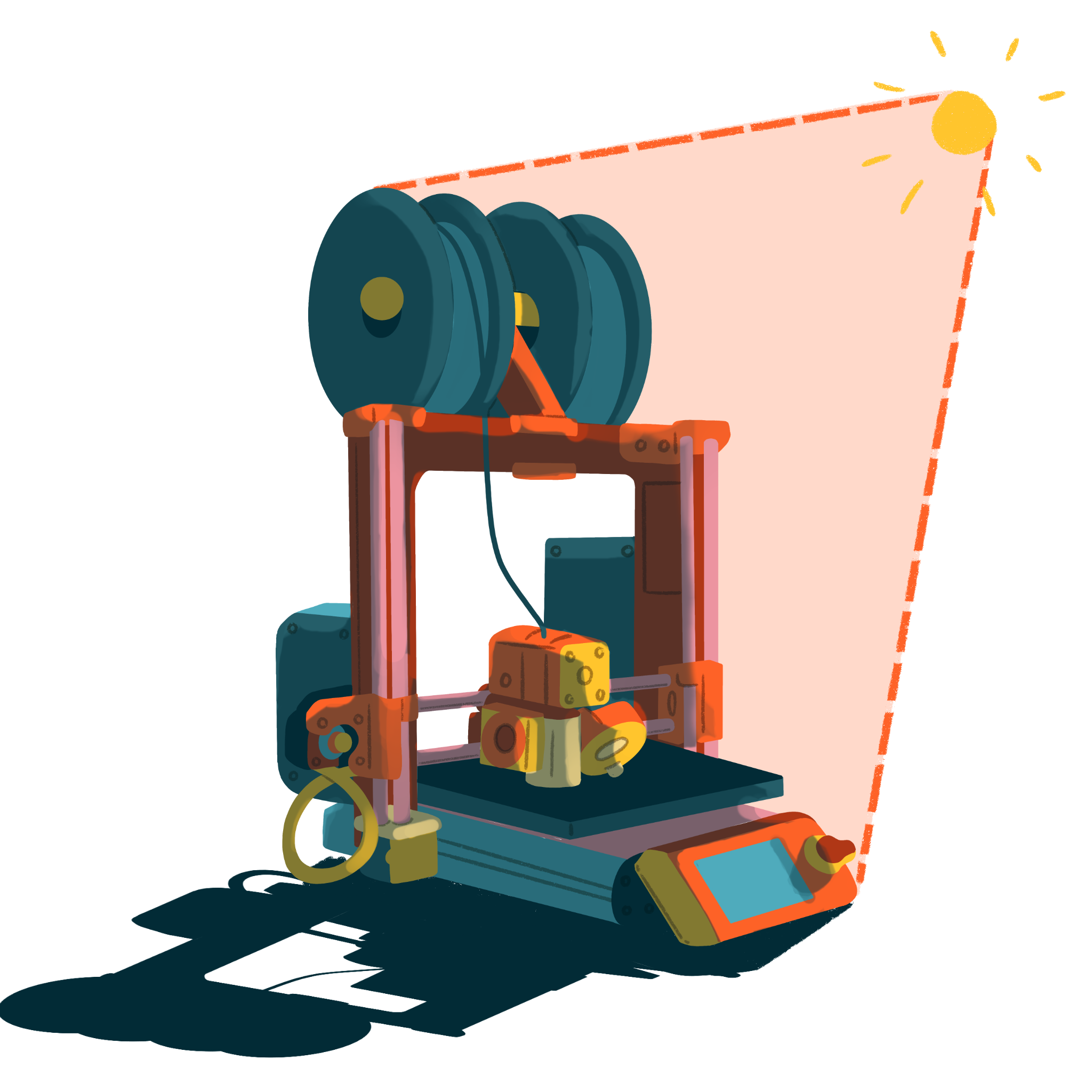
Das Einfügen eines Sonnen-Icons oder einer anderen Markierung hilft dabei, nicht zu vergessen, aus welcher Richtugn das Licht fällt. So können gleichbleibende Schatten gesetzt werden.
Das hier gezeigte Beispiel ist als schnelle Skizze zu verstehen. Die Schatten sind weder vollständig noch perfekt, es gibt aber schon eine Richtung vor, in die sich das Bild bewegen würde, wenn die Lichtquelle so gesetzt wird.
Dieses Vorgehen hilft, um ohne großen Aufwand verschiedene Standorte der Lichtquelle zu testen. Je nachdem wie das Licht fällt, kann sich die Wirkung und Stimmung des Bildes verändern. Verschiedene Positionen zu testen und miteinander zu vergleichen kann daher sinnvoll sein, um die gewünschte Wirkung zu erzielen.
Schatten Skizze erstellen
Um diese schnelle "Schatten-Skizze" zu erstellen wurde der 3D-Drucker einmal dupliziert, in einem dunklen blau eingefärbt und perspektivisch verzerrt. Es wurde außerdem eine dunkle Farbfläche über die Illustration gelegt, die dann als Maske bearbeitet werden konnte, um non-destruktiv Schatten zu entfernen und hinzuzufügen. Als Pinsel wurde ein Airbrush-Pinsel mit einer drucksensitiven Deckkraft und harter Kante verwendet.
3. Schattierungen
Nachdem die Farben in der "Farbblock"-Phase festgelegt sind, kann mit den Flächen weitergearbeitet werden. Das Schattieren gehört schon in die Phase des "Renderings", also des Hinzufügens von Effekten etc.
Wie die Schattierungen aussehen hängt vom gewünschten Stil ab. In diesem Beispiel wird gezeigt, wie Schattierungen und Texturen mit einem texturierten Pinsel hinzugefügt werden können.
Schattierungen sind nicht für jede Illustration notwendig. Sie helfen aber dabei, den Betrachter*innen zu vermitteln, um welche Art von Objekt es sich handelt. Schatten können gezielt eingesetzt werden, um Farbflächen zu formen und deutlicher zu machen, was dargestellt werden soll.
Ablauf
- zuerst Globale Lichtquelle und ggf. sekundäre Lichtquelle ermitteln/festlegen
- ist eventuell bereits durch das Bild festgelegt - wenn im Hintergrund eine Lampe ist, die Sonne zu sehen ist, es einen Kamin gibt, Licht reflektiert wird etc.
- gibt es keinen Hintergrund, der die Richtung des Lichts vorgibt, kann selbst gewählt werden
- Lichtquelle kann mit einem kleinen Icon für Sonne o.Ä. im Bild festgehalten werden, damit sich während der Bearbeitung immer wieder darauf berufen werden kann
- überlegen, welche Objekte von anderen verdeckt werden und damit im Schatten liegen
- Formen und Beschaffenheit der Elemente beim setzen der Schatten und Highlights bedenken
In einem pixelbasierten Programm werden Schatten meist mit dem Pinselwerkzeug hinzugefügt. Nutzt man ein vektorbasiertes Programm werden Schatten anhand von übereinanderliegenden Pfaden hinzugefügt.
In diesem Beispiel wird mit einem pixelbasierten Programm gearbeitet. Dadurch gibt es eine große Auswahl von verfügbaren Pinseln. Zu Beginn kann mit einem ganz einfachen, in allen Programmen standardmäßig verfügbaren, runden Pinsel gestartet werden.
Es ist empfehlenswert, alle Schatten auf separaten Ebenen anzulegen. So können Schatten jederzeit verändert und angepasst werden, ohne das darunterliegende Bild zu verändern.
Wenn Sie sich mit der Platzierung von Schattierungen noch nicht sicher fühlen, ist diese Methode besonders geeignet, da einfach und schnell Schatten hinzugefügt werden können.
Vorgehen
In pixelbasierten Programmen, wie in diesem Fall Procreate, kann mit sogenannten Clipping Masken gearbeitet werden.
Clipping Masken sind Ebenen, die sich auf die darunterliegende Eben beziehen und nur auf den dort vorhandenen Pixeln weitere Pixel einfügen. Das bedeutet, dass man gezielt auf den vorab angelegten Flächen malen kann, ohne über den Rand zu kommen.
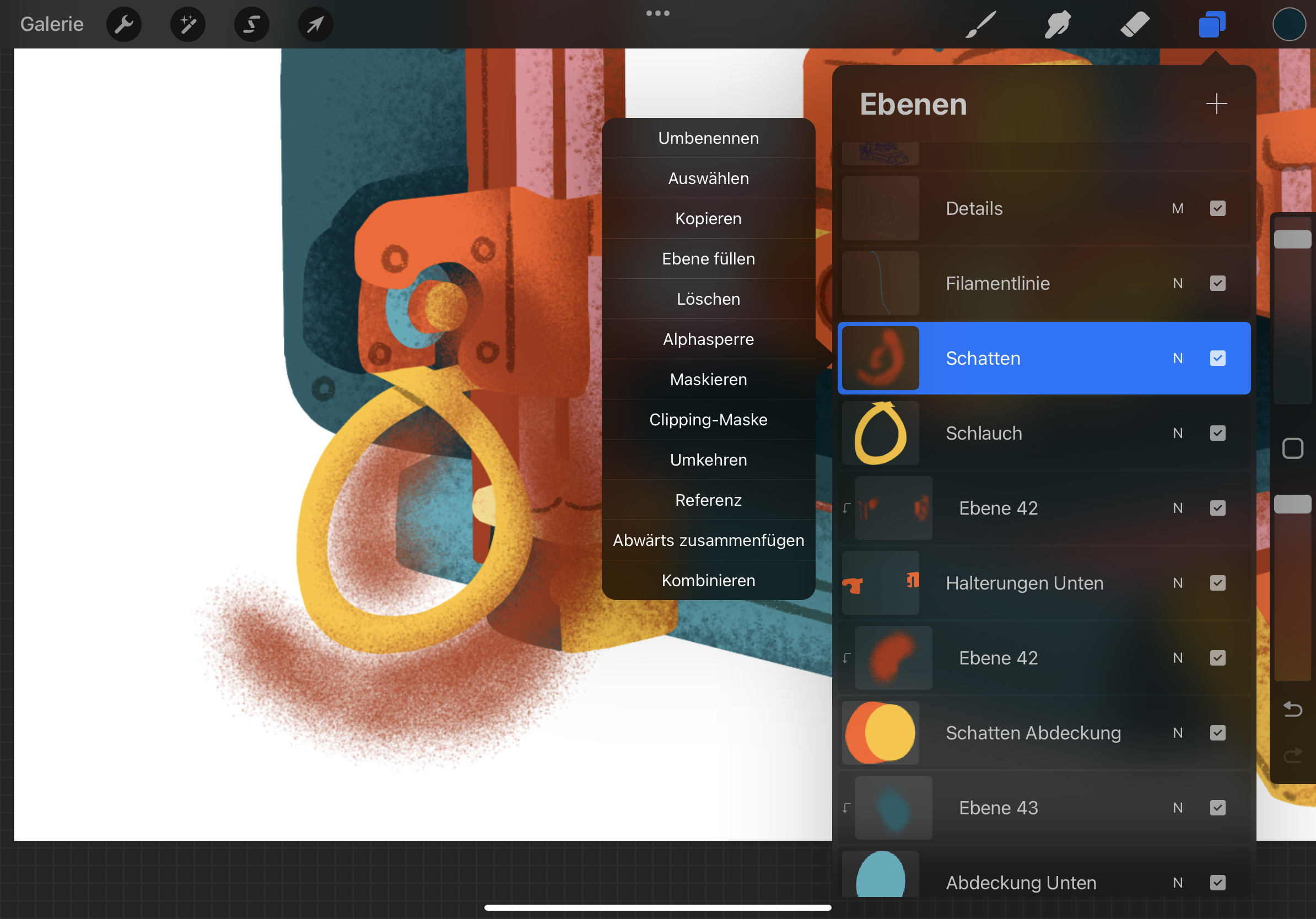
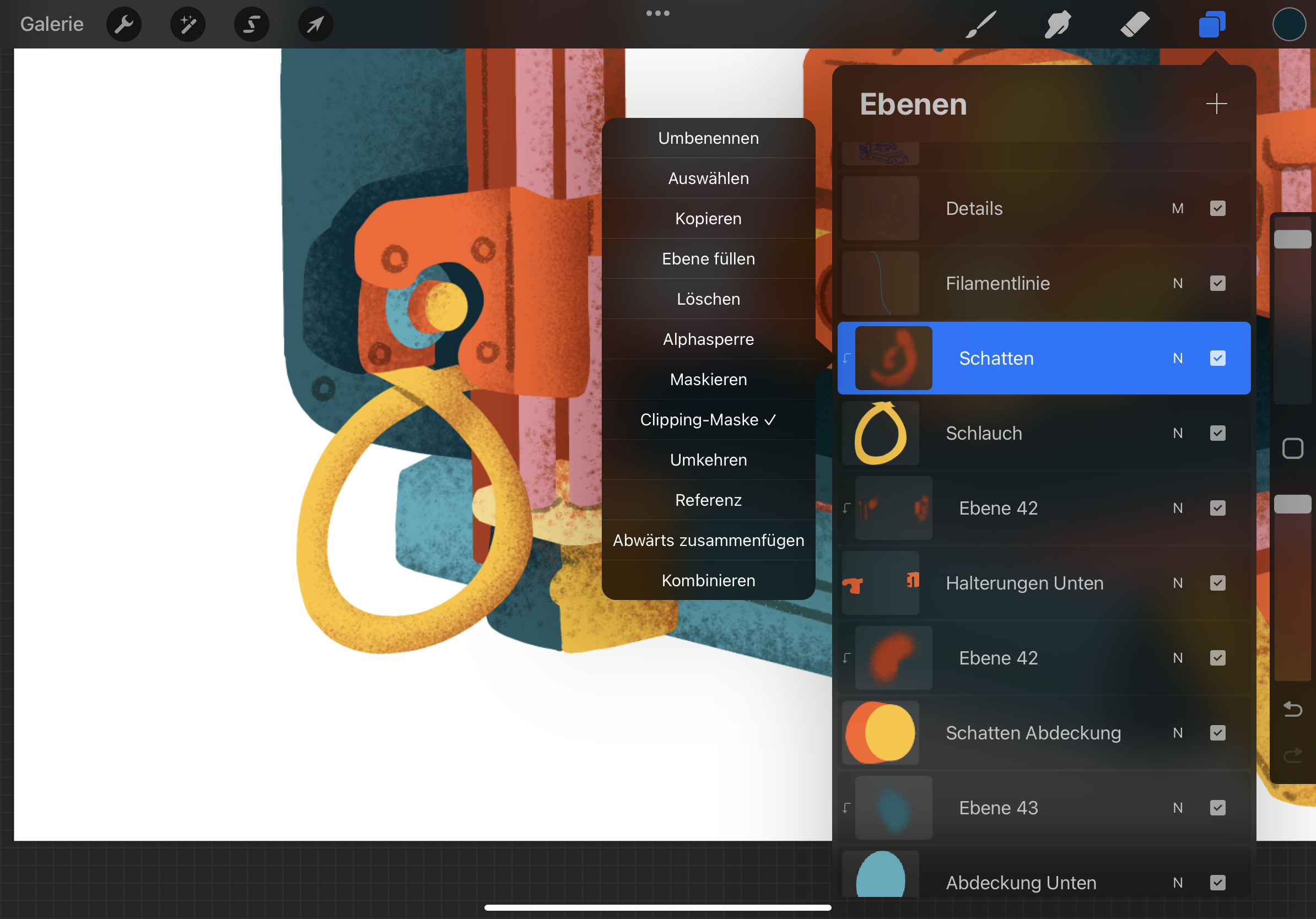
In diesem Beispiel sieht man im oberen Bild, dass auf der Ebene "Schatten" überall um den "Schlauch" - die gelbe Farbfläche - herum Farbspritzer verteilt sind. Tippt man die Ebene an, öffnet sich ein Auswahlmenü. Dort kann nun über das Anklicken von "Clipping-Maske" eine solche erstellt werden. Was daraufhin passiert sieht man im zweiten Screenshot. Alle überstehenden Pixel werden ausgeblendet. Nur die Pixel, die im Bereich der gelben Fläche liegen bleiben sichtbar.
So können Elemente gezielt gefärbt und verändert werden.
Unter anderem aus diesem Grund ist es sinnvoll Farben oder einzelne Objekte auf separaten Ebenen anzulegen.
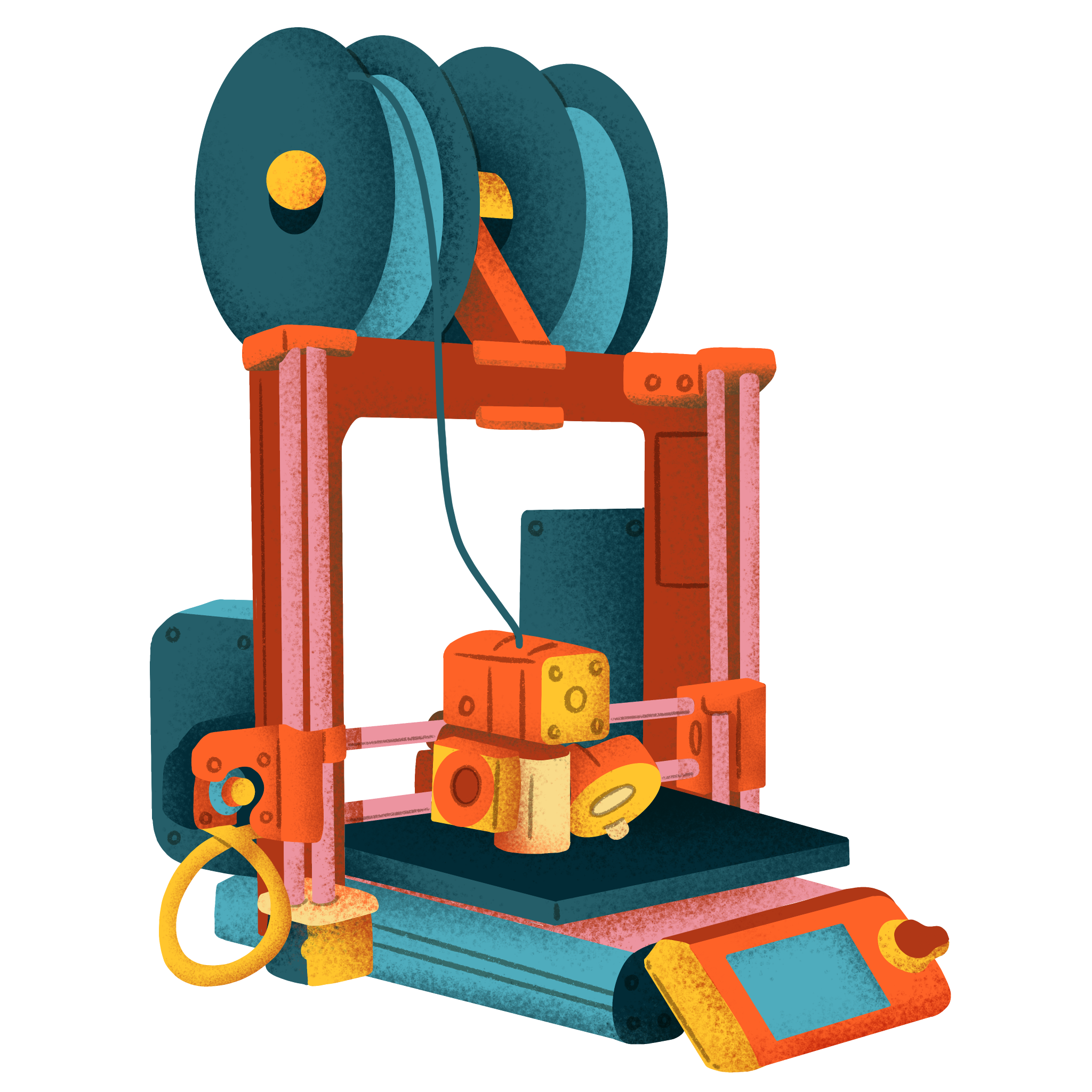
In diesem Beispiel wurde, wie bereits angekündigt, ein texturierter "Grit"-Pinsel verwendet. Auf diesem Weg kann der Illustration direkt beim Schattieren eine Textur zugefügt werden. In vielen pixelbasierten Grafikprogrammen gibt es eine ganze Palette verschiedener Pinsel, die für unterschiedliche Stile genutzt werden können.
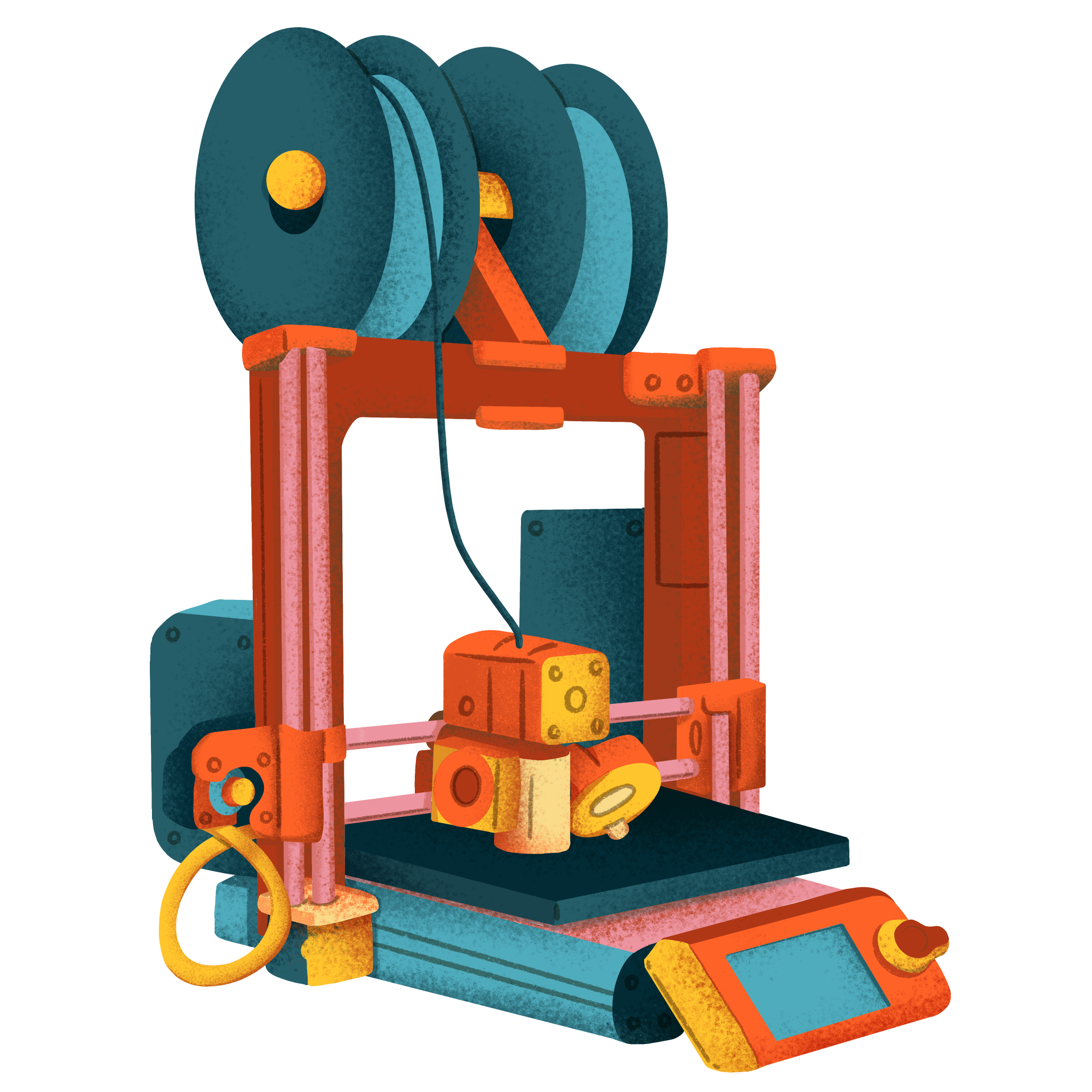
In einem nächsten Schritt können die Schatten noch einmal verfeinert und vertieft werden. Hier wurden mit einem feineren Pinsel bestimmte Schatten noch einmal nachgeschärft, um deutlicher zu machen, welche Objekte über anderen liegen. Außerdem sollten durch die zusätzlichen Schattierungen die Formen gewisser Formen (zum Beispiel der Stangen und des Rahmens) verdeutlicht werden.